선형회귀 생성
도구 모음에서  아이콘 옆의
  아이콘을 클릭합니다. 드롭다운 리스트에서 선형회귀를 선택합니다. 의사결정트리 시각화와 트리 개요 창을 최소화합니다.
아이콘 옆의 아이콘을 클릭합니다. 드롭다운 리스트에서 선형회귀를 선택합니다. 의사결정트리 시각화와 트리 개요 창을 최소화합니다.
이 예에서는 Age at Death 변수에 초점을 두어야 하므로 이 변수가 데이터 영역의 측도 섹션에 나열되는 첫 번째 변수여야 합니다. 이 변수를 반응 변수로 사용해야 하기 때문에 데이터 영역에서 Age at Death를 클릭한 후 끌어서 모델 영역에 놓습니다. 그러면 Age at Death가 역할 탭의 반응 필드에 표시됩니다.
다음 단계로는 분석에 포함할 효과 변수나 교호작용 항을 선택해야 합니다. 사용 가능한 모든 변수를 효과 변수로 만들어 SAS Visual Statistics에서
변수를 선택하도록 할 수 있지만 이 방법은 컴퓨터 리소스의 측면에서 구현이 쉽지 않을 수 있습니다. 이 예에서는 효과 변수로 사용할 교호작용 항을
생성하고 그 외에 몇 가지 변수를 효과 변수로 포함합니다.
최대 혈압(Systolic)과 최소 혈압(Diastolic) 사이의 교호작용이 예상되므로 이 두 변수 사이에 교호작용 항을 생성합니다. 데이터 영역에서  아이콘을 클릭하고 새로운 교호작용 효과를 선택합니다. 새로운 교호작용 효과 창의 사용 가능한 칼럼 영역에서 효과 요소 영역으로 Diastolic과 Systolic을 끌어 옵니다. 그런 다음 생성을 클릭합니다. 이렇게 하면 데이터 영역의 교호작용 효과 그룹에 Diastolic*Systolic이 표시됩니다.
아이콘을 클릭하고 새로운 교호작용 효과를 선택합니다. 새로운 교호작용 효과 창의 사용 가능한 칼럼 영역에서 효과 요소 영역으로 Diastolic과 Systolic을 끌어 옵니다. 그런 다음 생성을 클릭합니다. 이렇게 하면 데이터 영역의 교호작용 효과 그룹에 Diastolic*Systolic이 표시됩니다.
Diastolic*Systolic을 끌어 모델 영역에 놓습니다. 오른쪽 영역에 모델 자동 업데이트 옵션이 선택되어 있기 때문에 이 효과 하나에 기반하여 모델이 생성됩니다. 선형회귀는 모델을 변경할 때마다 자동으로 업데이트됩니다. 변경할 내용이
많을 것으로 예상되거나 서버 성능 문제가 있으면 모델 자동 업데이트 옵션을 선택 취소하는 것이 좋습니다. 자동 업데이트를 사용하지 않으면 오른쪽 영역의 업데이트를 클릭하여 모델을 업데이트해야 합니다.
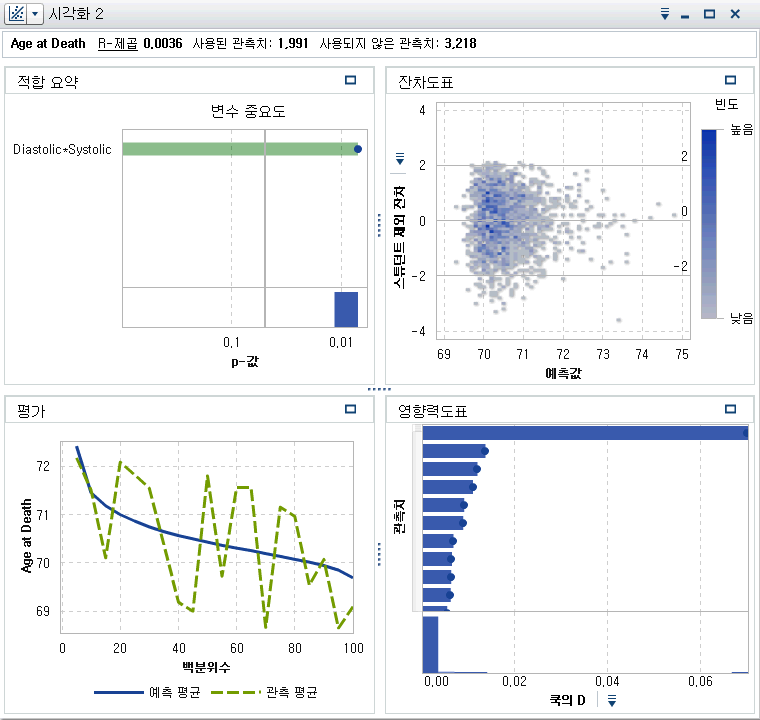
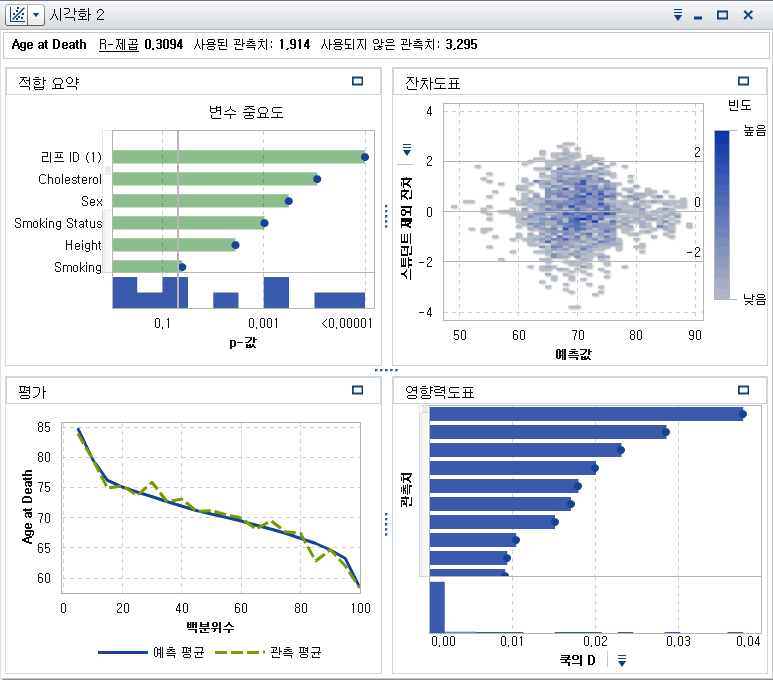
이제 모델에 효과를 더 많이 추가합니다. Ctrl 키를 누른 채로 Blood Pressure Status, Cause of Death, 리프 ID 1, Sex, Smoking Status, Cholesterol, Height, Smoking 및 Weight를 선택합니다. 이러한 변수를 끌어 모델 영역에 놓습니다. 그러면 이러한 효과가 포함되도록 선형회귀가 업데이트됩니다.
오른쪽 영역에서 속성 탭을 선택합니다. 이 모델에는 결측 정보 포함 및 변수 선택 사용이 선택되어 있지 않습니다. 결측 정보 포함을 사용하지 않으면 결측값이 포함된 관측치가 분석에 포함되지 않습니다. 변수 선택 사용을 사용하지 않으면 모델에서의 중요도에 관계없이 모든 변수가 모델에 사용됩니다. 이 모델에서는 기본 속성 설정을 그대로 둡니다.
적합 요약 창에는 Cause of Death, 리프 ID (1) 및 Height가 이 모델에서 가장 중요한 세 가지 효과인 것으로 표시됩니다.
평가 창에는 대부분의 구간에서 관측 평균과 예측 평균이 거의 같은 것으로 표시됩니다.
이제 프로젝트를 저장합니다.