자동 로드
소개
자동 로드를 사용하면 소스 테이블 집합을 메모리에 유지할 수 있습니다. 사용자나 프로세스는 소스 테이블을 지정된 호스트 위치, 즉 끌어 놓기 영역에
배치합니다. 끌어 놓기 영역의 콘텐츠를 반영하도록 해당하는 In-memory 데이터가 주기적으로 업데이트됩니다.
다음은 자동 로드의 이점입니다.
-
서버를 시작하지 않아도 됩니다. SAS LASR Analytic Server가 중지되면 다음에 자동 로드가 실행될 때 서버가 시작되어 끌어 놓기 영역의 데이터가 로드됩니다.
-
메타데이터에 소스 테이블을 등록하지 않아도 됩니다.
-
브라우저가 로컬에서 가져오는 파일 크기를 제한해도 자동 로드에는 적용되지 않습니다.
자동 로드 제한에 대한 자세한 내용은 추가 고려 사항을 참조하십시오.
기본 정보의 간략한 요약에 대한 자세한 내용은 SAS Visual Analytics: Getting Started with Data on Windows의 Autoload for Beginners를 참조하십시오.
자동 로드 작업 방법
다음은 자동 로드가 작동하는 방법입니다.
-
자동 로드는 자동 로드 데이터 디렉터리 또는 끌어 놓기 영역이라고 하는 지정된 호스트 디렉터리 콘텐츠를 주기적으로 스캔합니다.
-
각 스캔 후 자동 로드 기능은 다음과 같이 자동 로드 데이터 디렉터리의 소스 테이블을 기준으로 In-memory 데이터를 동기화합니다.
-
구분자로 구분된 파일 및 스프레드시트 각각에 대해 해당 소스 테이블(SAS 데이터셋)이 생성됩니다. 더 최신의 소스 테이블이 있는 스프레드시트 또는 구분자로 구분된 파일에 대해서는 이 단계가 생략됩니다.
-
아직 메모리에 있지 않은 소스 테이블이 로드됩니다.
-
해당 In-memory 테이블보다 최신인 소스 테이블이 새로 고침됩니다(언로드 후 다시 로드됨).
-
자동 로드 실행이 시작되면 Unload 하위 디렉터리와 메모리에 있는 소스 테이블이 해당 실행에서 언로드됩니다.
-
Append 하위 디렉터리에 있고 해당 In-memory 테이블보다 최신인 소스 테이블은 해당 In-memory 테이블에 추가됩니다. Append 하위 디렉터리의 테이블에 해당하는 In-memory 테이블이 없으면, 새로운 테이블로 로드됩니다.
-
각 Append 테이블은 자동 로드 데이터 디렉터리의 해당 테이블로도 추가됩니다. 해당 테이블이 존재하지 않으면, 새로운 테이블이 자동 로드 데이터 디렉터리에 추가됩니다.
-
중복된 추가 작업을 막기 위해 Append 하위 디렉터리의 데이터는 자동 로드 데이터 디렉터리의 해당 데이터와 비교됩니다. 추가 작업은 자동 로드 데이터 디렉터리의 해당 데이터보다 새 버전인 Append 하위 디렉터리의 데이터에 대해서만 수행됩니다.
-
주: 새로 고침 및 추가 작업이 대응하는 In-memory 테이블보다 이후에 생성된 소스 테이블에 대해서만 수행되는지 확인하기 위해 자동 로드는 소스 테이블의 파일 타임스탬프와 대응하는 In-memory 테이블의 로드 타임스탬프를 비교합니다. -
자동 로드 디렉터리
자동 로드 데이터 디렉터리(끌어 놓기 영역)
표준 구성에서 자동 로드 데이터 디렉터리는 of the SAS 구성 디렉터리의AppData 가지에 있습니다.
/AppData/SASVisualAnalytics/VisualAnalyticsAdministrator/AutoLoad각각의 자동 로드 데이터 디렉터리에는 필수 하위 디렉터리 네 개(Append, Formats, Logs 및 Unload)가 있습니다. 끌어 놓기 영역은 자동 로드 데이터 디렉터리와 하위 디렉터리를 의미합니다.
주: 이러한 디렉터리에 테이블을 저장하는 스케줄러 계정 및 사용자는 해당 디렉터리에 대한 읽기 및 쓰기 권한을 가지고 있어야 합니다.
자동 로드 스크립트 디렉터리
표준 구성에서 자동 로드 스크립트 디렉터리는 SAS 구성 디렉터리의Applications 가지에 있습니다.
/Applications/SASVisualAnalytics/VisualAnalyticsAdministrator/주: 스케줄러 계정은 자동 로드 스크립트 디렉터리 및 해당 하위 디렉터리에 대한 읽기 및 쓰기 액세스 권한이 있어야 합니다.
자동 로드 시간
자동 로드는 주기적으로 스케줄된 작업으로 실행됩니다. 표준 구성에서 새로운 자동 로드 실행은 매 15분마다 시작됩니다. 타이밍은 자동 로드 스크립트
디렉터리의 schedule.sh(UNIX) 또는 schedule.bat(Windows) 설정에 의해 제어됩니다.
다음은 추가 상세 정보입니다.
-
새로운 자동 로드 실행은 이전 실행이 완료된 후에만 시작됩니다.
-
연결된 SAS LASR Analytic Server를 시작해도 바로 자동 로드가 실행되지 않습니다.
-
연결된 SAS LASR Analytic Server를 중지해도 자동 로드 작업은 중지되지 않습니다. 자동 로드 실행이 시작될 때 서버가 다운되면, 자동 로드는 서버를 시작합니다.
UNIX 고유 사항: 간격 시계는 시간 단위로 시작합니다. 예를 들어 간격이 15분이면 정시와 정시 이후 15분, 30분, 45분에 자동 로드가 실행됩니다.
Windows 고유 사항: 간격 시계는 자동 로드가 스케줄된 시간에 시작합니다. 예를 들어, 간격이 15분이면 자동 로드는 스케줄 스크립트가 실행된 후 15분 후에 실행되고
이후 매 15분마다 반복됩니다.
자동 로드를 시작하는 방법
스케줄된 자동 로드 실행을 시작하는 방법:
-
실행을 호스팅하는 컴퓨터에서 스케줄러 계정을 식별하거나 생성합니다.
-
관련된 SAS LASR Analytic Server를 시작하고 데이터를 로드하는 데 필요한 호스트 계층 권한을 계정에 부여합니다. 자세한 내용은 호스트 계정 권한을 참조하십시오.
-
UNIX에서 cron 작업을 실행하도록 계정을 활성화합니다.
-
SAS 구성 디렉터리에서 자동 로드 디렉터리와 해당 콘텐츠에 대한 읽기 및 쓰기 액세스 권한을 계정에 부여합니다. 자동 로드 공용 실행일 때는 위치가 다음과 같습니다.데이터:
/AppData/SASVisualAnalytics/VisualAnalyticsAdministrator/AutoLoad스크립트:/Applications/SASVisualAnalytics/VisualAnalyticsAdministrator주: 공용 실행에서는 EVDMLA 및 VALIBLA 같은 기타 실행을 위해 하위 디렉터리에 액세스할 필요가 없습니다.
-
-
메타데이터에 해당하는 개별 메타데이터 ID를 생성합니다. (공용 실행에서 새 ID에는 명시적 그룹 멤버십이 필요하지 않습니다.) 자세한 내용은 사용자 추가 방법을 참조하십시오.주: 이 요구 사항은 표준 구성에 적용됩니다. 자세한 내용은 Metadata 서버 연결을 참조하십시오.스케줄러 계정의 메타데이터 ID에 타겟 서버, 라이브러리 및 폴더에 대해 필요한 메타데이터 계층 권한을 부여하도록 합니다.공용 실행에서는 등록된 모든 사용자의 액세스 권한이 충분하기 때문에 조정할 필요가 없습니다. 다음은 상세 정보입니다.서버:Public LASR Analytic ServerRM, WM, A라이브러리:Visual Analytics Public LASRRM, R, WM, A폴더:
/Shared Data/SAS Visual Analytics/Public/LASRRM, R, WMM, W -
호스트에 스케줄러 계정으로 로그인한 후 실행 스크립트 디렉터리로 이동하여 schedule.sh(UNIX) 또는 schedule.bat(Windows)을 실행합니다.팁스케줄 스크립트를 편집하여 스케줄 간격을 변경할 수 있습니다. 확인 간격은 2분으로 설정하는 것이 좋습니다.
-
스케줄된 작업이 실행 중인지 확인합니다.Windows 고유 사항: 작업 스케줄러에 액세스합니다(예: 시작
 제어판관리 도구작업 스케줄러 선택).작업 스케줄러 라이브러리(예:
 Visual Analyt Hi-Perf Cfg - Auto Load Scheduler).에서 작업을 찾습니다.UNIX 고유 사항: 다음 명령을 실행합니다.crontab -l -
필요할 때는 스케줄 스크립트를 편집하여 간격을 조정합니다. 표준 간격은 15분입니다.
-
(선택 사항) 자동 로드 데이터 디렉터리에 저장된 파일이 자동 로드 작업 방법에 설명된 대로 처리되는지 확인합니다.예를 들어, CSV 파일이나 SAS 데이터셋을 자동 로드 데이터 디렉터리에 저장합니다. 15분이 경과한 후 LASR 테이블 탭을 사용하여 해당 데이터가 로드되었는지 확인합니다. 자세한 내용은 테이블 정보 가져오기를 참조하십시오.
자동 로드를 중지하는 방법
스케줄된 작업을 중지하려면, 스케줄러 계정을 사용하여 unschedule.sh(UNIX) 또는 unschedule.bat(Windows)을 실행합니다.
자동 로드를 중지해도 연결된 SAS LASR Analytic Server는 중지되지 않습니다.
실행 추가 방법
소개
자동 로드를 지원하는 각 LASR 라이브러리는 자체 자동 로드 실행을 가지고 있어야 합니다. 사전 정의 실행에 대한 자세한 내용은 사전 정의된 LASR 라이브러리를 참조하십시오.
이 섹션은 판매 데이터의 자동 로드 실행을 생성합니다. 다음은 이 예가 생성하는 호스트 디렉터리 그림입니다.
예: 자동 로드 VASALES 실행
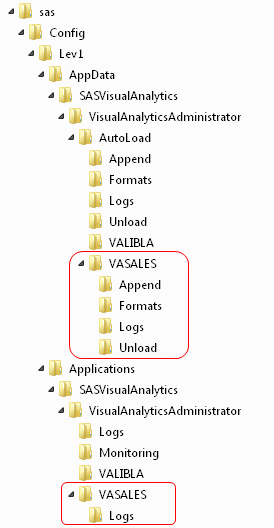
주: 위의 이미지에서 새로운 자동 로드 데이터 디렉터리는 새로운 자동 로드 스크립트 디렉터리보다 위에 있습니다. 디렉터리는 이 예에서 중요하지 않기 때문에
이미지에서 생략되었습니다.
지침: UNIX
-
다음과 같이 새로운 자동 로드 데이터 디렉터리를 생성합니다.
autoload-data-branch/VASALES
autoload-data-branch/VASALES/Append
autoload-data-branch/VASALES/Formats
autoload-data-branch/VASALES/Logs
autoload-data-branch/VASALES/Unload
-
새로운 자동 로드 스크립트 디렉터리를 생성합니다.
-
기존 자동 로드 스크립트 디렉터리의 같은 레벨의 사본을 만듭니다. 예를 들어,
autoload-scripts-branch/VALIBLA(또는 해당 사전 정의된 기존 스크립트 디렉터리와 같은 디렉터리)를 새로운 디렉터리인autoload-scripts-branch/VASALES로 복사합니다.주: 새로운 스크립트 디렉터리를 기존 자동 로드 스크립트 가지 아래에 생성하면 마이그레이션이 용이합니다. -
새로운
autoload-scripts-branch/VASALES/Logs디렉터리에서 복사된 파일을 삭제합니다.
-
-
새로운
autoload-scripts-branch/VASALES디렉터리에서 복사된 파일을 다음과 같이 편집합니다.AutoLoad.sas%LET AL_META_LASRLIB=값을 새로운 실행의 LASR 라이브러리의 메타데이터 이름으로 변경합니다. 예:%LET AL_META_LASRLIB=SalesAutoload;runsas.sh새로운 자동 로드 스크립트 디렉터리를 참조하도록AUTOLOAD_ROOT=값을 편집합니다. 예:AUTOLOAD_ROOT="autoload-scripts-branch/VASALES"
적절한 구성 파일이 참조되는지 확인합니다. 자세한 내용은 자동 로드를 위한 구성 파일을 참조하십시오.schedule.sh 및 unschedule.sh새로운 실행의 자동 로드 스크립트 디렉터리를 참조하도록RUNSAS_PATH=값을 편집합니다. 예:RUNSAS_PATH="autoload-scripts-branch/VASALES/runsas.sh"
-
SAS Management Console 또는 SAS Environment Manager에서 생성된 LASR 테이블 개체(이 예에서는
/Shared Data/SAS Visual Analytics/Autoload/SALES)에 대해 메타데이터 폴더를 식별하거나 생성합니다. -
자동 로드를 지원하도록 LASR 라이브러리를 구성합니다.
-
기존 라이브러리를 수정하지 않으려면 LASR 라이브러리를 추가하십시오. 새로운 라이브러리를 기존 서버에 할당하지 않으려면 SAS LASR Analytic Server를 추가하십시오.
-
라이브러리의 이름은 3단계에서 AutoLoad.sas 파일에 입력한 값과 정확히 일치해야 합니다(이 예에서는
SalesAutoload). -
라이브러리는 알맞은 권한 설정을 가진 메타데이터 폴더에 있어야 합니다(이 예에서는
/Shared Data/SAS Visual Analytics/Autoload/SALES). -
라이브러리의 확장 속성을 다음과 같이 설정합니다.VA.AutoLoad.Location
autoload-data-branch/VASALESVA.Default.MetadataFolder/Shared Data/SAS Visual Analytics/Autoload/SALESVA.AutoLoad.AutoStart예VA.AutoLoad.Enabled예VA.AutoLoad.Sync.Action1예VA.AutoLoad.Compress.EnabledNo(압축을 활성화하려면Yes)VA.AutoLoad.Debug.Enabled아니요VA.AutoLoad.ExpandChars.Enabled아니요VA.AutoLoad.Import.Delimiter.TXTTABVA.AutoLoad.Import.RowsToScan5001Sync 속성 6가지(Enabled, Import, Load, Refresh, Append, Unload)를 모두 Yes로 설정합니다. 팁새로운 라이브러리의 확장 속성이 초기에 표시되지 않으면 라이브러리를 저장한 후 다시 열어 보십시오.
-
-
스케줄러 계정으로 호스트에 로그인하고 schedule.sh를 실행하여 새로운 스케줄된 작업을 시작합니다.
지침: Windows
-
다음과 같이 새로운 자동 로드 데이터 디렉터리를 생성합니다.
autoload-data-branch\VASALES
autoload-data-branch\VASALES\Append
autoload-data-branch\VASALES\Formats
autoload-data-branch\VASALES\Logs
autoload-data-branch\VASALES\Unload
-
새로운 자동 로드 스크립트 디렉터리를 생성합니다.
-
기존 자동 로드 스크립트 디렉터리의 같은 레벨의 사본을 만듭니다. 예를 들어,
autoload-scripts-branch\VALIBLA(또는 사전 정의된 기존 스크립트 디렉터리와 같은 디렉터리)를 새로운 디렉터리인autoload-scripts-branch\VASALES로 복사합니다.주: 새로운 스크립트 디렉터리를 기존 자동 로드 스크립트 가지 아래에 생성하면 마이그레이션이 용이합니다. -
새로운
autoload-scripts-branch\VASALES\Logs디렉터리에서 복사된 파일을 삭제합니다.
-
-
새로운
autoload-scripts-branch\VASALES디렉터리에서 복사된 파일을 다음과 같이 편집합니다.AutoLoad.sas%LET AL_META_LASRLIB=값을 새로운 실행의 LASR 라이브러리의 메타데이터 이름으로 변경합니다. 예:%LET AL_META_LASRLIB=SalesAutoload;runsas.bat새로운 자동 로드 스크립트 디렉터리를 참조하도록AUTOLOAD_ROOT=값을 편집합니다. 예:AUTOLOAD_ROOT="autoload-scripts-branch\VASALES"
적절한 구성 파일이 참조되는지 확인합니다. 자세한 내용은 자동 로드를 위한 구성 파일을 참조하십시오.schedule.bat 및 unschedule.bat새로운 실행의 자동 로드 스크립트 디렉터리를 참조하도록RUNSAS_PATH=값을 편집합니다. 예:RUNSAS_PATH="autoload-scripts-branch\VASALES\runsas.bat"
schedule.bat 및 nschedule.bat 파일에서 스케줄된 작업의 이름을 변경합니다. 예를 들어, 자동 로드 공용 실행에서 스크립트를 복사하여 시작했을 때는 복사된 파일의 작업 이름이 처음에Visual Analyt Hi-Perf Cfg - Auto Load Scheduler입니다. 이 이름을 다른 값(예:Private Autoload Scheduler\")으로 변경합니다. (이름을 변경해야 하는 이유는 Windows 작업 스케줄러에서는 각 작업의 이름이 고유해야 하기 때문입니다.) -
SAS Management Console 또는 SAS Environment Manager에서 생성된 LASR 테이블 개체(이 예에서는
/Shared Data/SAS Visual Analytics/Autoload/SALES)에 대해 메타데이터 폴더를 식별하거나 생성합니다. -
자동 로드를 지원하도록 LASR 라이브러리를 구성합니다.
-
기존 라이브러리를 수정하지 않으려면 LASR 라이브러리를 추가하십시오. 새로운 라이브러리를 기존 서버에 할당하지 않으려면 SAS LASR Analytic Server를 추가하십시오.
-
라이브러리의 이름은 3단계에서 AutoLoad.sas 파일에 입력한 값과 정확히 일치해야 합니다(이 예에서는
SalesAutoload). -
라이브러리는 알맞은 권한 설정을 가진 메타데이터 폴더에 있어야 합니다(이 예에서는
/Shared Data/SAS Visual Analytics/Autoload/SALES). -
라이브러리의 확장 속성을 다음과 같이 설정합니다.VA.AutoLoad.Location
autoload-data-branch\VASALESVA.Default.MetadataFolder/Shared Data/SAS Visual Analytics/Autoload/SALESVA.AutoLoad.AutoStart예VA.AutoLoad.Enabled예VA.AutoLoad.Sync.Action1예VA.AutoLoad.Compress.EnabledNo(압축을 활성화하려면Yes)VA.AutoLoad.Debug.Enabled아니요VA.AutoLoad.ExpandChars.Enabled아니요VA.AutoLoad.Import.Delimiter.TXTTABVA.AutoLoad.Import.RowsToScan5001Sync 속성 6가지(Enabled, Import, Load, Refresh, Append, Unload)를 모두 Yes로 설정합니다. 팁새로운 라이브러리의 확장 속성이 초기에 표시되지 않으면 라이브러리를 저장한 후 다시 열어 보십시오.
-
-
스케줄러 계정으로 호스트에 로그인하고 schedule.bat을 실행하여 새로운 스케줄된 작업을 시작합니다.
추가 고려 사항
-
일부 테이블은 자동 로드할 수 없습니다. 자세한 내용은 로드 방법을 참조하십시오.
-
자동 로드는 분산 및 비분산 서버에 대해 지원됩니다. 그러나 배치된 저장소에서는 데이터를 자동 로드할 수 없습니다.
-
각 실행에 대해 새로운 로그 파일이 생성됩니다.
autoload-scripts/Logs디렉터리는 주기적으로 비워야 합니다. -
대화식으로 자동 로드된 테이블을 다시 로드할 수 없습니다. 대신 테이블을 대화식으로 언로드하고 다음으로 스케줄된 자동 로드 작업을 실행할 때까지 대기할 수 있습니다. 이 자동 로드 작업은 언로드와 다시 로드를 통해 테이블을 새로 고침합니다.
-
동일한 기본 이름을 가진 여러 테이블을 자동 로드할 수 없습니다. 예를 들어, abc.xls 및 abc.xlsx 파일이 자동 로드 데이터 디렉터리에 있으면, 하나의 데이터셋만(abc.sas7bdat) 로드됩니다.
-
다중 컴퓨터 배포에서 자동 로드 관련 파일은 Workspace 서버를 호스팅하는 컴퓨터에 있습니다.
-
스프레드시트 또는 구분자로 구분된 파일을 자동 로드 데이터 디렉터리에서 Unload 하위 디렉터리로 이동할 때는 파일의 해당 SAS 데이터셋도 삭제해야 합니다(자동 로드 데이터 디렉터리 및 적용 가능할 때는 Append 하위 디렉터리).
-
테이블이 자동 로드 데이터 디렉터리와 Unload 하위 디렉터리에 모두 있으면 자동 로드가 실행될 때마다 테이블의 로드 및 언로드가 차례로 반복됩니다.
-
자동 로드를 지원하는 LASR 라이브러리의 메타데이터 이름이 UTF-8 문자를 포함할 때, 해당 AutoLoad.sas 프로그램은 UTF-8 인코딩으로 저장되어야 합니다. (AutoLoad.sas 프로그램에서 %LET AL_META_LASRLIB= 파라미터는 라이브러리의 메타데이터 이름을 지정합니다.)
-
모든 동기화 작업은 필요한 대로 해당 LASR 테이블 개체를 생성하고 업데이트합니다. 그러나 자동 로드는 LASR 테이블 개체를 삭제하지 않습니다.
-
자동 로드는 SAS Foundation에서 SAS 세션을 직접 실행합니다. 자동 로드에 대한 세션 동작을 수정하려면 알맞은 위치에서 SAS 옵션(예: MEMSIZE)을 설정하십시오. 자세한 내용은 자동 로드를 위한 구성 파일을 참조하십시오.
참조
자동 로드에 대한 로그 및 프로세스 ID
전체 로그와 모든 리스트 출력은
autoload-scripts/Logs 디렉터리에 기록됩니다. 자동 로드가 실행될 때마다 개별 로그가 생성되며 파일 이름은 AutoLoad_date-and-time-stamp 같은 형식으로 지정됩니다.
추가적인 로그와 모든 디버그 출력은
autoload-data/Logs 디렉터리에 기록됩니다. 자동 로드가 실행될 때마다 새로운 로그(데이터셋 및 텍스트 출력형식 모두)가 생성되어 이전 로그를 덮어씁니다.
자동 로드 프로세스 ID(PID) 텍스트 파일은
va.monitoringPath/PIDs 디렉터리에 autoload_라이브러리 이름.pid 출력형식(예: autoload_VisualAnalyticsPublicLASR.pid)으로 기록됩니다. 자세한 내용은 va.monitoringPath를 참조하십시오.UNIX 고유 사항: 추가 PID 파일(autoload.pid)이 자동 로드 스크립트 디렉터리에 기록됩니다. 이 추가 PID 파일은 runsas 스크립트가 이미 실행 중일
때 이 스크립트가 다시 시작되지 않도록 합니다.
Metadata 서버 연결
표준 구성에서 AutoLoad.sas 프로그램에는 메타데이터 연결 옵션이 지정되지 않습니다. 연결 정보는 다음과 같이 가져옵니다.
-
메타데이터 레파지토리 이름은 연결된 sasv9.cfg 파일에서 가져옵니다. 자세한 내용은 자동 로드를 위한 구성 파일을 참조하십시오.
-
Metadata 서버의 컴퓨터 이름과 포트는 sasv9.cfg 파일이 해당 METAPROFILE 설정에서 참조하는 파일에서 가져옵니다. 이 방법은 클러스터형 및 비클러스터형 Metadata 서버 모두를 지원하기 때문에 가장 기본적으로 사용됩니다.
-
자동 로드를 스케줄하는 계정은 자동 로드를 실행하고 Metadata 서버에 연결하는 데도 사용됩니다. 이 방법은 호스트 파일에 자격 증명을 지정할 필요가 없기 때문에 가장 기본적으로 사용됩니다.
주: Metadata 서버 연결 옵션에 대한 자세한 내용은 SAS Language Interfaces to Metadata를 참조하십시오.
자동 로드를 위한 구성 파일
자동 로드는 SAS Application Server에서 실행되지 않지만 서버 구성 파일에서 설정을 빌려 올 수 있습니다. 이렇게 설정을 빌리면 여러
곳에 동일한 옵션을 설정해야 하는 번거로움을 줄일 수 있습니다. 각 자동 로드 실행에는 구성 파일에서 참조하는 고유한 리스트가 있습니다.
Windows 고유 사항: 리스트는 실행의 자동 로드 스크립트 디렉터리에 있는 AutoLoad.cfg 파일에 들어 있습니다.
UNIX 고유 사항: 리스트는 실행의 runsas 스크립트 내에 있는 SASCFGPATH= 변수에 있습니다.
표준 리스트는 아래의 파일을 나열된 순서대로 참조합니다.
-
runsas 스크립트에 지정된 SAS Application Server(예: SERVER_CONTEXT= SASApp)의 sasv9.cfg 파일.지정된 SAS Application Server와 자동 로드 실행이 같은 컴퓨터에 있어야 합니다.
-
지정된 SAS Application Server의 sasv9_usermods.cfg 파일.
-
실행의 AutoLoad.cfg 파일.
-
실행의 AutoLoad_usermods.cfg 파일.
위의 리스트에서 맨 마지막 파일이 우선 순위가 가장 높습니다. 여러 개의 구성 파일에 옵션을 설정했을 때는 리스트에서 마지막 파일의 설정이 가장 우선합니다.
예를 들어, AutoLoad_usermods.cfg 파일의 설정은 다른 구성 파일의 충돌하는 모든 설정을 재정의합니다.
참조되는 구성 파일의 옵션을 필요한 대로 추가, 제거 또는 조정할 수 있습니다. SAS Intelligence Platform: System Administration Guide의 Reference: Configuration Files for SAS Servers를 참조하십시오.
자동 로드를 위한 사용자 정의 출력형식
일반적인 내용은 사용자 정의 출력형식 지원을 참조하십시오.
참조되는 구성 파일을 통해 사용할 수 있게 설정된 모든 출력형식 카탈로그를 자동 로드에 사용할 수 있습니다.
임의의 사용자 정의 출력형식을 특정 자동 로드 실행 전용으로 사용하려면 출력형식 카탈로그를 해당 실행의
autoload-data-branch/Formats 디렉터리에 저장하십시오. 이 디렉터리에 있는 카탈로그는 구성 파일을 통해 자동 로드에 사용할 수 있는 같은 이름의 카탈로그보다 우선적으로 적용됩니다.
자동 로드에 대한 라이브러리 레벨 속성
다음 속성은 자동 로드를 지원합니다.
VA.AutoLoad.Location
자동 로드 데이터 디렉터리를 설정합니다. 위치를 변경할 때는 필요한 하위 디렉터리도 반드시 생성해야 합니다. 새로운 라이브러리에서, 권장 값은
autoload-data-branch/LIBNAME입니다.
VA.Default.MetadataFolder
자동 로드가 생성한 LASR 테이블 개체에 대한 메타데이터 위치를 설정합니다. 새로운 라이브러리의 초깃값은
/Shared Data/SAS Visual Analytics/Autoload와 같습니다.
VA.AutoLoad.Enabled
라이브러리가 자동 로드 기능을 지원하는지의 여부를 지정합니다. 새로운 라이브러리의 초깃값은
No입니다.
주: 이 속성을
Yes로 설정하면 대화식 로딩을 비활성화합니다. 자동 로드를 지원하는 라이브러리에 데이터를 대화식으로 로드할 수 있습니다.
VA.AutoLoad.Sync.Enabled
동기화 작업을 사용하도록 설정할지의 여부를 지정합니다. 이 속성은 다른 *.Sync.* 속성의 상위 설정(및 필수 조건)입니다. 새로운 라이브러리의 초깃값은 No입니다.
동기화 작업을 미리 보려면, 이 값을 No로 설정하고, 자동 로드를 실행한 후 자동 로드 로그 파일을 확인합니다.
VA.AutoLoad.Sync.Import
가져오기 작업을 사용할지의 여부를 지정합니다. 새로운 라이브러리의 초깃값은
No입니다.
VA.AutoLoad.Sync.Load
로드 작업을 사용할지의 여부를 지정합니다. 새로운 라이브러리의 초깃값은
No입니다.
VA.AutoLoad.Sync.Refresh
새로 고침 작업을 사용할지의 여부를 지정합니다. 새로운 라이브러리의 초깃값은
No입니다.
VA.AutoLoad.Sync.Append
추가 작업을 사용할지의 여부를 지정합니다. 새로운 라이브러리의 초깃값은
No입니다.
VA.AutoLoad.Sync.Unload
언로드 작업을 사용할지의 여부를 지정합니다. 새로운 라이브러리의 초깃값은
No입니다.
VA.AutoLoad.Compress.Enabled
데이터를 자동 로드할 때 압축을 사용할지의 여부를 지정합니다. 기본값은
No입니다. (관리 리포트 라이브러리인 EVDMLA의 초깃값은 Yes입니다.)
VA.AutoLoad.Debug.Enabled
자동 로드에 대한 디버깅을 사용할지의 여부를 지정합니다. 기본값은
No입니다.
VA.AutoLoad.ExpandChars.Enabled
자동 로드가 문자 가변 길이 확장을 지원하는지의 여부를 지정합니다. 기본값은
No입니다. 문자 확장을 활성화하려면 값을 Yes로 설정합니다.
주: 문자 확장은 UTF-8로 인코딩되지 않은 SAS 데이터셋을 UTF-8 인코딩을 사용하는 서버에 자동 로드할 때 적용됩니다. 자세한 내용은 SAS National Language Support (NLS): Reference Guide의 Avoiding Character Data Truncation By Using the CVP Engine을 참조하십시오.
주의:
출력형식 너비는 문자 변수 길이를 사용하여 확장되지 않습니다. 문자 확장을 활성화하면 In-Memory 데이터가 잘린 것처럼 표시될 수 있습니다.
Designer와 Explorer에서는 출력형식을 필요에 맞게 조정할 수 있습니다. 잠재적인 영향을 최소화하려면 문자 확장이 필요한 테이블만 포함하는
별도의 LASR 라이브러리에서 문자 확장을 활성화하십시오. 자세한 내용은 기술 문서 "Processing Multilingual Data with the SAS 9.2 Unicode Server"를 참조하십시오.
VA.AutoLoad.Import.Delimiter.TXT
자동 로드가 TXT 파일을 가져올 때 사용할 구분자를 지정합니다. 기본값은
TAB으로, 탭 문자를 구분자로 사용하도록 지정합니다. 단일 문자(예: |, ! 또는 &), SPACE(공백을 구분자로 사용할 때) 또는 16진수 코드(예: ‘09’x)를 지정할 수 있습니다.
VA.AutoLoad.Import.RowsToScan
가져온 테이블에 있는 각 칼럼의 데이터 유형과 길이를 확인하기 위해 스캔할 행 수를 지정합니다. 양수를 지정하거나 값을
ALL로 설정할 수 있습니다. 기본값은 500입니다. (관리 리포트 라이브러리인 EVDMLA의 초깃값은 ALL입니다.)
팁
머리글 행도 포함됩니다. 예를 들어, 데이터 행 1개를 스캔하려면 값을 2로 지정해야 합니다.
다음 속성은 자동 로드에 의해 사용됩니다(자동 로드에만 사용되지는 않음).
VA.AutoLoad.AutoStart
이 라이브러리에 대한 로드 요청시 연결된 SAS LASR Analytic Server를 시작할지의 여부를 지정합니다. 새로운 라이브러리의 초깃값은
No입니다.
주: 달리 지정하지 않았다면
No와 Yes만 지원됩니다.
주: 변경 사항은 다음 번 자동 로드 실행에 영향을 줍니다. 이미 로드된 테이블에 어떤 영향이 있는지에 대한 자세한 내용은 자동 로드 작업 방법을 참조하십시오.
라이브러리 레벨 확장 속성을 설정하려면 SAS Management Console 또는 SAS Environment Manager에서 LASR 라이브러리의
메타데이터 정의에 액세스하십시오.
구분자로 구분된 파일 및 스프레드시트 처리
일반적으로 자동 로드는 셀프 서비스 가져오기 중에 구분자로 구분된 파일과 스프레드시트가 처리되는 것과 같은 방법으로 해당 파일을 처리합니다. 지원되는
파일 유형, 결측값 및 올바른 이름에 대한 자세한 내용은 SAS Visual Analytics: 사용 설명서를 참조하십시오.
다음 상세 정보는 자동 로드에 적용됩니다.
-
대화식 가져오기의 파일 크기 제한은 자동 로드에 적용되지 않습니다.
-
ZIP 파일을 자동 로드할 수 없습니다.
-
자동 로드는 항상 첫 번째 행에서 칼럼 이름을 읽고 두 번째 행에서는 데이터 가져오기를 시작합니다.
-
여러 워크시트를 가진 스프레드시트를 자동 로드할 때 처음 워크시트만 로드됩니다.
-
추가 작업에서는 두 파일의 칼럼 데이터 유형 및 길이가 일치해야 합니다.
-
XLSB 및 XLSM 파일의 자동 로드는 Windows에서만 지원됩니다. Microsoft Access Database Engine(이전의 Microsoft Office Access Connectivity Engine 또는 ACE)의 64비트 버전이 필요합니다.
-
쉼표나 탭 문자 이외의 구분자를 사용하는 파일을 자동 로드하려면 TXT 파일 확장명을 사용하고 VA.AutoLoad.Import.Delimiter.TXT 확장 속성에 구분자를 지정해야 합니다.