권한
권한 정보
핵심 사항
다음은 권한에 대한 핵심 사항입니다.
-
-
SAS Visual Analytics에서는 행 레벨 보안을 지원합니다. SAS Visual Analytics에서 칼럼 레벨 보안은 지원하지 않습니다.주: 테이블 내의 개별 칼럼에서 메타데이터 읽기 권한에 대한 거부를 설정하지 마십시오. 하나 이상의 칼럼에 대한 액세스 권한이 없는 사용자가 테이블을 로드하면 사용할 수 없는 칼럼에 대한 중복된 메타데이터 항목이 생성됩니다.
-
Administrator에서는 폴더, 라이브러리, 테이블 및 행 레벨 권한을 설정할 수 있습니다. 대체 인터페이스에 대한 자세한 내용은 SAS Intelligence Platform: Security Administration Guide의 Access Management를 참조하십시오.주: Administrator에서 메타데이터에 바인딩된 라이브러리를 지원하는 개체(보안 라이브러리 폴더, 보안 라이브러리 및 보안 테이블)에 대해서는 권한을 보거나 설정할 수 없습니다.
-
각 개체에 대한 액세스는 개체 속성의 일부로 표시됩니다. 모든 권한이 모든 개체와 관련된 것은 아닙니다.
-
SAS Trusted User(예: sastrust@saspw)에 대한 메타데이터 읽기 액세스를 차단하지 마십시오. 액세스 권한을 유지하려면 SAS System Services 그룹에 메타데이터 읽기 권한을 부여하십시오.
-
편의를 위해 개별 개체가 아닌 폴더에 대한 권한을 설정하십시오. 대부분의 개체(테이블 포함)는 상위 폴더의 권한을 상속받습니다. 메타데이터 폴더 구조를 사용자 정의하는 방법에 대한 내용은 SAS Intelligence Platform: System Administration Guide의 Working with SAS Folders를 참조하십시오.
-
편의를 위해 개별 사용자가 아닌 그룹에 대해 권한을 설정하십시오. 가장 광범위한 그룹을 PUBLIC이라고 합니다. SASUSERS 그룹에는 등록된 모든 사용자가 포함됩니다. 액세스 컨트롤 템플릿을 사용하여 시스템상에서 권한을 관리하는 방법에 대한 내용은 SAS Intelligence Platform: Security Administration Guide의 Access to Metadata Folders를 참조하십시오.
권한 정의
다음 테이블에는 SAS Visual Analytics에서 특별한 용도로 사용되는 권한과 몇 가지 표준 권한에 대한 설명이 나와 있습니다.
|
권한
|
영향을 받는 작업
|
|---|---|
|
관리(A)
|
LASR 라이브러리에서 테이블을 로드하고 가져옵니다.
SAS LASR Analytic Server에서 서버를 중지하거나 테이블 제한을 설정합니다.
|
|
읽기(R)
|
LASR 테이블에서 데이터를 읽습니다.
LASR 라이브러리에서 테이블을 로드하고 가져옵니다.
암호화된 SASHDAT 라이브러리에 데이터를 추가, 삭제 또는 로드합니다.
|
|
쓰기(W)
|
LASR 테이블에서 테이블을 언로드 및 다시 로드하고 행을 추가 및 삭제하며, 계산된 칼럼을 편집합니다.
|
|
메타데이터 읽기(RM)
|
개체를 봅니다. 예를 들어, 탐색, 리포트, 테이블 또는 라이브러리를 보려면 해당 개체에 대한 메타데이터 읽기 권한이 필요합니다.
|
|
메타데이터 쓰기(WM)
|
개체를 편집하거나, 이름을 바꾸거나, 권한을 설정하거나, 삭제하고, 개체 간의 특정 연결을 생성합니다.
|
|
멤버 메타데이터 쓰기(WMM)
|
폴더에서 개체를 추가하거나 제거합니다.
|
자세한 내용은 SAS Intelligence Platform: Security Administration Guide의 Metadata Authorization Model을 참조하십시오.
작업별 권한
LASR 테이블 및 서버
다음 테이블에는 LASR 테이블 및 SAS LASR Analytic Server 작업에 대한 메타데이터 계층 권한이 나와 있습니다.
|
작업
|
서버
|
라이브러리
|
폴더
|
테이블
|
|---|---|---|---|---|
|
데이터 읽기
|
RM
|
RM
|
RM
|
RM, R
|
|
행 추가 또는 삭제
|
RM
|
RM
|
RM
|
RM, R, W
|
|
계산된 칼럼 편집
|
RM
|
RM
|
RM
|
RM, R, W
|
|
테이블 로드 또는 가져오기1
|
RM
|
RM, R, WM, A
|
RM, R, WMM, W
|
-
|
|
STOP 리스트 로드
|
RM, WM
|
RM, R, WM, A
|
RM, R, WMM, W
|
-
|
|
테이블 다시 로드
|
RM
|
RM
|
RM
|
RM, R, WM, W
|
|
테이블 언로드
|
RM
|
RM
|
RM
|
RM, R, W
|
|
서버 시작
|
RM
|
-
|
-
|
-
|
|
서버 중지
|
RM, A
|
-
|
-
|
-
|
|
서버의 테이블 제한 설정
|
RM, WM, A
|
-
|
-
|
-
|
|
서버에 라이브러리 할당
|
RM, WM
|
RM, WM
|
-
|
-
|
|
메타데이터에 테이블 등록
|
-
|
RM, WM
|
RM, WMM
|
-
|
|
테이블의 메타데이터 업데이트
|
-
|
RM
|
RM
|
RM, WM
|
|
메타데이터에서 테이블 삭제
|
-
|
RM, WM
|
RM, WMM
|
RM, WM
|
| 1초기 로드(또는 가져오기) 시 새로운 LASR 테이블 개체가 생성됩니다. 폴더에 대한 읽기 및 쓰기 권한은 새로운 테이블에 대한 작업을 지원합니다. | ||||
탐색 및 리포트
다음 테이블은 리포트 및 탐색 작업에 대한 메타데이터 계층 권한을 나타냅니다.
|
작업
|
서버
|
테이블
|
폴더
|
리포트
|
탐색
|
|---|---|---|---|---|---|
|
리포트 또는 탐색 열기
|
RM
|
RM, R
|
-
|
RM
|
RM
|
|
리포트 또는 탐색 내보내기
|
RM
|
RM, R
|
-
|
RM
|
RM
|
|
리포트 또는 탐색 수정
|
RM
|
RM, R
|
-
|
RM, WM
|
RM, WM
|
|
새로운 리포트 또는 탐색 저장
|
-
|
RM
|
RM, WMM
|
-
|
-
|
|
리포트 또는 탐색 삭제
|
-
|
RM
|
RM, WMM
|
RM, WM
|
RM, WM
|
리포트를 생성, 업데이트 또는 삭제하려면 SAS Content Server에 대한 액세스도 필요합니다. 자세한 내용은 SAS Intelligence Platform: Middle-Tier Administration Guide의 Administering the SAS Content Server를 참조하십시오. 리포트를 채우는 데이터를 보려면, 데이터가 저장된 라이브러리에 대해 ReadMetadata 권한이 필요합니다. LASR 테이블 및 서버 작업 권한의 첫 번째 행을 참조하십시오.
데이터 질의 및 LASR 스타 스키마
다음 테이블에는 데이터 질의 및 LASR 스타 스키마 작업을 위한 메타데이터 계층 권한이 나와 있습니다.
|
작업
|
서버
|
테이블2
|
폴더
|
질의 또는 스키마
|
|---|---|---|---|---|
|
새로운 질의 또는 스키마 저장1
|
RM
|
RM
|
RM, WMM
|
-
|
|
질의 또는 스키마 실행1
|
RM
|
RM
|
-
|
RM
|
|
질의 또는 스키마 편집 및 저장
|
RM
|
RM
|
RM
|
RM, WM
|
|
질의 또는 스키마 삭제 또는 이름 바꾸기
|
RM
|
-
|
RM, WMM
|
RM, WM
|
| 1이러한 작업은 새로운 LASR 테이블을 생성하므로 LASR 테이블을 로드하기 위한 권한의 필요 조건에도 만족해야 합니다. 자세한 내용은 LASR 테이블 및 서버 작업 권한을 참조하십시오. | ||||
| 2이 칼럼은 메타데이터에 나타난 소스 테이블을 참조합니다. LASR 테이블에 대한 질의 또는 스키마를 실행하려면, LASR 테이블에 대한 읽기 권한도 필요합니다. | ||||
LASR 스타 스키마의 데이터에 대한 읽기 액세스 권한은 입력 테이블에 대한 권한에 영향을 받지 않습니다. 대신, LASR 스타 스키마의 데이터에
대한 읽기 액세스 권한은 출력 테이블 또는 뷰에 대한 읽기 권한 및 메타데이터 읽기 권한에 의해 영향을 받습니다. 연결 서버, 라이브러리 및 폴더에
대한 메타데이터 읽기 권한도 필요합니다. LASR 테이블 및 서버 작업 권한의 첫 번째 행을 참조하십시오.
주: LASR 스타 스키마에 대한 출력 테이블 또는 뷰에서 명시적 액세스 컨트롤(권한 조건 포함)을 설정할 수 있습니다. 명시적 액세스 컨트롤은 LASR
스타 스키마를 재실행할 때도 유지됩니다.
권한 허가 또는 거부
명시적인 허가 또는 거부를 설정하는 방법:
-
Administrator의 폴더 영역에서 개체를 마우스 오른쪽 버튼으로 클릭하고 인증을 선택합니다.팁폴더 영역을 표시하려면 기본 메뉴에서 보기
 폴더를 선택합니다.
-
유효 권한 테이블에서 명시적 컨트롤을 할당할 ID를 찾습니다. ID가 나열되지 않을 때는
 을 클릭하여 ID 추가 창을 엽니다.
주: ID 추가 창에서는 사용자 관리자만이 사용자 ID를 기준으로 검색할 수 있습니다. 일반 사용자는 다른 사용자의 ID를 볼 수 없습니다.주: 추가하는 ID 각각에 대해 메타데이터 읽기 권한의 명시적 허가가 자동으로 설정됩니다.
을 클릭하여 ID 추가 창을 엽니다.
주: ID 추가 창에서는 사용자 관리자만이 사용자 ID를 기준으로 검색할 수 있습니다. 일반 사용자는 다른 사용자의 ID를 볼 수 없습니다.주: 추가하는 ID 각각에 대해 메타데이터 읽기 권한의 명시적 허가가 자동으로 설정됩니다. -
셀을 더블 클릭합니다. 셀의 드롭다운 리스트에서 거부 또는 허가를 선택합니다.
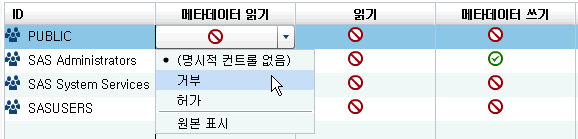 드롭다운 리스트가 축소되면 셀에 명시적 컨트롤 표시기
 가 포함되는 것을 알 수 있습니다.
주: 선택된 ID가 무제한 사용자일 때는 모든 권한이 허가되며 변경할 수 없습니다.
가 포함되는 것을 알 수 있습니다.
주: 선택된 ID가 무제한 사용자일 때는 모든 권한이 허가되며 변경할 수 없습니다. -
그룹의 액세스를 변경했을 때는 나열된 다른 ID에 미치는 영향을 검토합니다. 그룹에 대해 추가하는 컨트롤은 해당 그룹의 모든 멤버에 대한 액세스에 영향을 줍니다.
-
탭 위쪽의 도구 모음에서
 을 클릭합니다.
행 레벨 권한 조건 설정
LASR 테이블의 행 읽기 액세스를 제한하는 방법:
-
Administrator의 폴더 영역에서 LASR 테이블을 마우스 오른쪽 버튼으로 클릭하고 인증을 선택합니다.팁폴더 영역을 표시하려면 기본 메뉴에서 보기폴더를 선택합니다.
-
읽기 칼럼에서 행 레벨 액세스를 제한할 ID에 대한 셀을 더블 클릭합니다. 또는 ID가 나열되지 않으면 테이블 오른쪽 가장자리의을 클릭합니다.
주: 추가하는 ID 각각에 대해 메타데이터 읽기 권한의 명시적 허가가 자동으로 설정됩니다.
-
셀의 드롭다운 리스트에서 조건부 허가를 선택합니다.
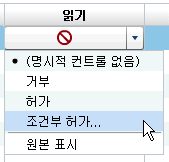 주: 조건부 허가가 드롭다운 리스트에 없으면 테이블이 행 레벨 보안을 지원하지 않는 것입니다. LASR 테이블만 행 레벨 보안을 지원합니다.주: 조건부 허가가 이미 선택되어 있으면 조건부 허가를 다시 선택하여 기존 조건을 보거나 편집합니다.
 -
새로운 권한 조건 창에서 ID로 볼 수 있는 행을 지정하는 조건을 생성합니다. 자세한 내용은 구문(확장 편집기)을 참조하십시오.주: 6.2 이전 릴리스 또는 배치 도구의 조건은 기본 편집기를 사용합니다. 기본 편집기에서 구문은 확인되지 않습니다. 자세한 내용은 구문(기본 편집기, 배치)을 참조하십시오.
-
확인을 클릭합니다. 셀에 조건부 허가 아이콘
 과 명시적 컨트롤 표시기 가 포함되어 있습니다.
-
그룹에 대한 권한을 설정할 때는 나열된 다른 ID에 미치는 영향을 검토합니다. 그룹에 대해 추가하는 제약 조건은 해당 그룹의 모든 멤버에 대한 액세스에 영향을 줄 수 있습니다.
-
탭 위쪽의 도구 모음에서을 클릭합니다.
팁
Explorer 등 다른 응용 프로그램에서 조건을 테스트할 때는 해당 응용 프로그램에서 데이터 소스를 새로 고쳐야 변경 내용이 적용됩니다. 자세한 내용은 캐싱을 참조하십시오.권한 조건은 LASR 테이블 내에서 행 읽기 액세스를 제한합니다. 자세한 내용은 행 레벨 보안을 참조하십시오.
인증 정보 보기
다음은 인증 페이지에 대한 상세 정보입니다.
-
인증 페이지의 각 개체는 해당 개체에 대한 액세스를 설명합니다. 표시된 유효 권한은 적용 가능한 모든 메타데이터 계층 권한 설정의 기본 효과를 계산한 것입니다. 유효 권한의 소스를 식별하려면 해당 셀을 더블 클릭하고 드롭다운 리스트에서 원본 표시를 선택합니다. 자세한 내용은 권한 원본을 참조하십시오.
-
아이콘은 허가
 , 조건부(행 계층) 허가 및 거부
  를 나타냅니다.
-
명시적 표시기 아이콘은 현재 개체에서 명시적으로 설정되고 선택한 ID에 명시적으로 할당된 액세스 컨트롤을 나타냅니다.
-
ACT 표시기 아이콘
 은 적용된 ACT에서 액세스 컨트롤을 가져왔음을 나타냅니다. 해당 ACT 패턴은 선택한 ID에 허가 또는 거부를 할당합니다.
-
아이콘과 조합하여 다음 정보를 제공합니다.아이콘의미명시적 컨트롤에서 허가직접 적용된 ACT에서 허가간접 소스(예: 상위 그룹 또는 상위 개체)에서 허가명시적 컨트롤에서 조건부 허가간접 소스(상위 그룹)에서 조건부 허가명시적 컨트롤에서 거부직접 적용된 ACT에서 거부간접 소스(예: 상위 그룹 또는 상위 개체)에서 거부
-
두 테이블에 대한 권한을 비교하려면 두 개의 테이블을 열어 기본 메뉴에서 보기탭 레이아웃세로 배열을 선택합니다.