샘플 개체
구성된 샘플
SAS Visual Analytics를 설치할 때 샘플을 구성하려면 다음 개체가 나타납니다.
-
샘플 탐색(배포에 Explorer를 포함할 때), 샘플 테이블 및 샘플 리포트를 포함하는
/Products/SAS Visual Analytics/Samples메타데이터 폴더입니다.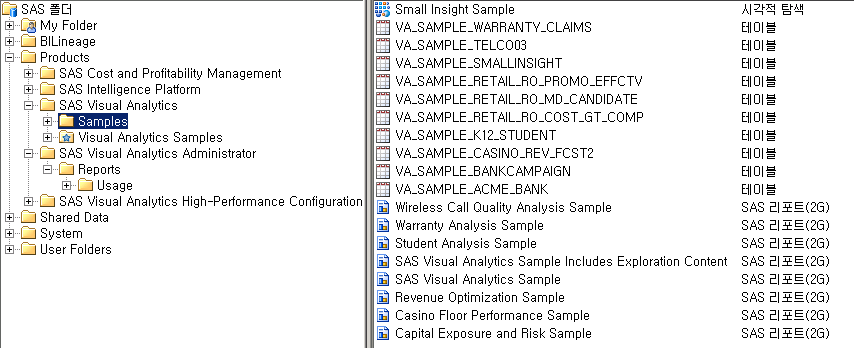
-
샘플 리포트 액세스를 제공하고 컬렉션으로 Home 페이지에 표시되는
/Products/SAS Visual Analytics/Visual Analytics Samples메타데이터 즐겨찾기 폴더입니다.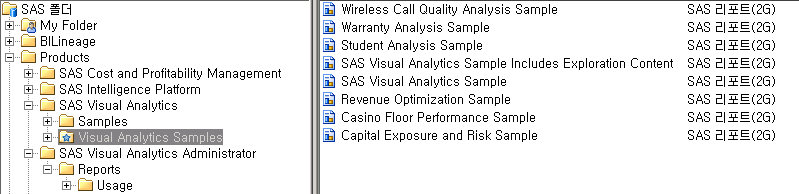
-
SAS 구성 디렉터리에 저장된 물리적 테이블(va_sample_*.sas7bdat)은 다음 위치에 있습니다.
/AppData/SASVisualAnalytics/VisualAnalyticsAdministrator/PublicDataProvider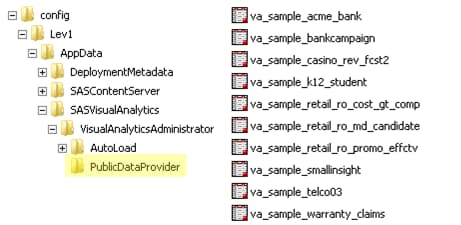 주: 지정한 위치는 공용 LASR 라이브러리(Visual Analytics Public LASR)의 시작 시 다시 로드 백업 저장소입니다.
팁 및 지침
-
샘플 데이터는 연결된 서버(Public LASR Analytic Server)가 시작할 때 로드됩니다. 자세한 내용은 서버 시작 또는 중지를 참조하십시오.주: 테이블이 대화식으로 언로드되면 서버를 중지하고 다시 시작하여 테이블을 다시 로드할 수 있습니다. 대화식으로 테이블을 다시 로드할 수 없습니다. (로그 엔트리 또는 메시지는 테이블을 대화식으로 다시 로드할 수 없을 수 있습니다. 그러나 테이블은 사용자의 권한에 관계없이 대화식으로 다시 로드할 수 없습니다.)주: Designer, Explorer 및 Data Builder에서 사용자는 셀프 서비스 가져오기 작업을 수행함으로 연결된 서버의 자동 시작을 트리거할 수 있습니다. 자세한 내용은 호스트 계정 권한을 참조하십시오.
-
처음에는 등록된 모든 사용자가 샘플 개체를 볼 수 있습니다. 액세스를 제한하려면
/Products/SAS Visual Analytics/Samples폴더의 메타데이터 읽기 권한 거부를 설정하십시오. 예를 들어, 제한되지 않은 사용자에게만 샘플 개체를 볼 수 있도록 하려면 PUBLIC 그룹의 메타데이터 읽기 권한 거부를 설정하십시오. 자세한 내용은 권한 허가 또는 거부를 참조하십시오.주: 각 사용자는 샘플 컬렉션을 숨길 수 있습니다. Administrator는 샘플 컬렉션 게시를 취소할 수 있습니다. Home 페이지에 대한 자세한 내용은 도움말을 참조하십시오. -
메타데이터에서 샘플 개체를, 파일 시스템에서 연결된 물리적 테이블을 삭제할 수 있습니다.
수동 구성
SAS Visual Analytics를 설치할 때 샘플을 구성하지 않으려면 앞의 섹션에 설명된 폴더, 개체 및 물리적 테이블이 나타나지 않습니다.
그러나 샘플을 구성할지의 여부에 관계없이 샘플과 관련된 파일이 다음 위치에 있습니다.
-
샘플 개체의 SAS 패키지(SPK) 파일:
SPK 위치 UNIX 예:/opt/sas/SASHome/SASVisualAnalyticsAdministrator/7.4/Config/Deployment/Packages/opt/sas/SASHome/SASVisualAnalyticsExplorer/7.4/Config/Deployment/Packages1Windows 예:C:\sas\SASHome\SASVisualAnalyticsAdministrator\7.4\Config\Deployment\PackagesC:\sas\SASHome\SASVisualAnalyticsExplorer\7.4\Config\Deployment\Packages11배포에 Explorer를 포함할 경우. 주: SPK 파일은 SAS Visual Analytics를 호스트하는 컴퓨터에 있습니다. -
물리적 테이블의 백업 복사본입니다.UNIX 예:
/opt/sas/SASHome/SASFoundation/9.4/samples/bimvaWindows 예:C:\sas\SASHome\SASFoundation\9.4\bimva\sample
다음은 설치 후 샘플을 구성하는 방법 중 하나입니다.
-
SAS Management Console에서 다음과 같이 메타데이터 개체를 추가합니다.
-
폴더 탭에서
/Products/SAS Visual Analytics폴더를 마우스 오른쪽 버튼으로 클릭하고 새로 만들기 폴더를 선택합니다. 샘플 폴더를 추가합니다. 새로운 폴더의 인증 탭에서 SASUSERS 그룹의 다음 직접 액세스 컨트롤을 추가합니다: 메타데이터 쓰기 권한 거부, 읽기 권한 부여 및 쓰기 권한 부여
-
샘플 폴더를 마우스 오른쪽 버튼으로 클릭하고 SAS 패키지 가져오기를 선택합니다.
-
SASVisualAnalyticsAdministrator 가지에서 VASampleTable.spk 및 VAAditionalSampleTables.spk를 가져옵니다. 그런 다음, VASampleReport.spk 및 VAAdditionalSampleReports.spk를 가져옵니다.
-
배포에 SASVisualAnalyticsExplorer 가지가 있으면 VASampleReportExpl.spk를 가져옵니다. 배포에 SAS Visual Statistics도 있으면 VASampleBankTable.spk를 가져옵니다. (이때 VASampleTable.spk는 다시 가져오지 않아도 됩니다.)
-
-
-
bimva위치에서 Visual Analytics Public LASR라이브러리의PublicDataProvider디렉터리로 물리적 테이블(va_sample_*.sas7bdat)을 복사합니다. -
모던 SAS Home 페이지에서 샘플 리포트를 참조하는 컬렉션을 생성, 추가 및 게시합니다.
-
SAS Administrators 그룹 멤버로 Home 페이지에 로그인합니다.
-
컬렉션을 클릭합니다.
-
새로운 컬렉션 생성을 선택합니다.
-
이름(
Visual Analytics Samples)을 입력합니다. -
SAS 폴더제품SAS Visual Analytics를 선택합니다.
-
모든 사용자에게 이 컬렉션 게시를 선택합니다.
-
저장을 클릭합니다.
-
새로운 컬렉션에 샘플 리포트를 추가하려면 컬렉션을 수정하십시오.
-