创建报表交互操作
创建过滤器交互操作
您可以使用交互操作视图或右窗格中的交互操作选项卡创建交互操作。
从探索器导入的以下对象可以用作过滤器交互操作的源:
-
盒形图
-
具有关系型类别测度的热图
-
预测图
-
地图
导入的相关矩阵、直方图、带拟合线的散点图、不具有可选关系型类别测度的热图以及不具有可选关系型类别测度的盒形图均不能用作交互操作的源。交互操作不支持层次数据项。
以下是关于创建过滤器交互操作的一些要点:
-
您无法从使用详细数据的简单表、气泡图和散点图创建交互操作。不过,使用详细数据的简单表可以是交互操作的目标。
-
散点图不能作为交互操作的源。
-
气泡图只有在分配有分组角色时才可作为交互操作的源。
-
滑块图可以作为交互操作的目标。不过,设定有设置固定范围属性的滑块图在过滤时不执行任何操作,因为其数据是固定的。
-
分配给聚合测度数据角色的滑块图不能成为交互操作的来源。
-
提示容器允许您延迟执行与位于提示容器外的报表对象的交互操作。然而,提示容器内的报表对象间的交互操作是从不延时的。
要使用交互操作视图创建过滤器交互操作,请执行以下步骤:
-
添加要用于绘制区的报表对象。例如,您可能有一个条形图、一个线图和一个简单表。
-
点击交互操作选项卡上的交互操作视图切换到交互操作视图。您还可以选择视图
 显示交互操作。
-
在交互操作视图中,在源报表对象与目标报表对象之间绘制一条连接线。创建了交互操作后,
 将显示在报表对象之间。以下是条形图(源)和简单表(目标)之间的交互操作的示例:
注: 交互操作的源和目标应基于同一数据源。若有多个数据源,系统会提示您映射数据源以创建交互操作。详细信息,请参见映射数据源。
将显示在报表对象之间。以下是条形图(源)和简单表(目标)之间的交互操作的示例:
注: 交互操作的源和目标应基于同一数据源。若有多个数据源,系统会提示您映射数据源以创建交互操作。详细信息,请参见映射数据源。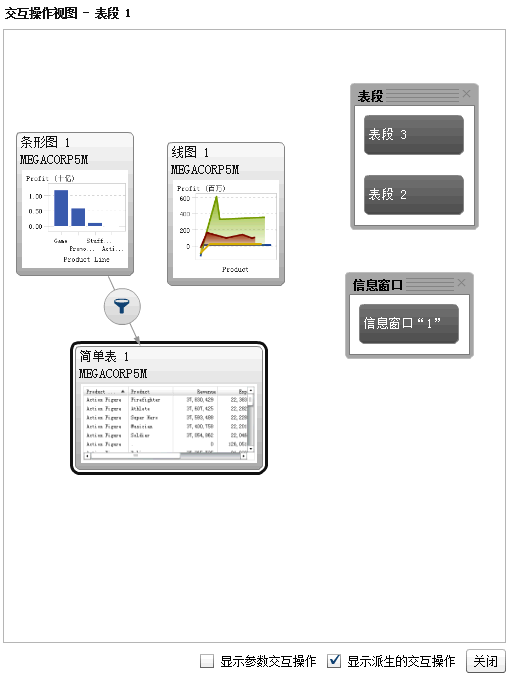
-
右击。然后选择交互操作类型过滤器。

-
(可选)选择显示参数交互操作复选框。(参数的交互操作在交互操作视图中用虚线来表示。若参数影响其他表段的报表对象,会提供指向该表段的链接。若一个表段包含定位到当前表段中一个报表对象的参数,则会提供一个从该表段指向当前表段中的报表对象的链接。)
-
(可选)清除显示派生的交互操作复选框。(派生的交互操作在交互操作视图中用虚线来表示。)
-
(可选)添加其他过滤器交互操作。
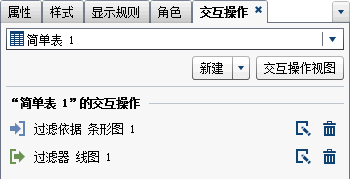
选择源报表对象中的数据以过滤一个或多个目标报表对象中的数据。在以下示例中,在条形图中选择了促销产品线。同时,线图和简单表显示相同的过滤器。
带有条形图、线图和简单表的过滤示例

点击另一个选择项将应用基于新选择项的过滤器。例如,在上述报表中,您可以点击游戏产品线以更改过滤器。将向过滤的报表对象添加图标。
下面是上例中使用的线图。在绘制区中选定报表对象时,传入过滤器图标会显示在该报表对象的上方。点击  可获取已经应用的过滤器的详细信息。点击详细信息可了解有关该过滤器的更多信息。可视元素过滤器窗口随即出现。其中显示发送到服务器的确切查询。
可获取已经应用的过滤器的详细信息。点击详细信息可了解有关该过滤器的更多信息。可视元素过滤器窗口随即出现。其中显示发送到服务器的确切查询。

提示
要清除选择项并重置过滤器,请在查看原始报表对象时按 Ctrl + 点击。
要使用交互操作选项卡上的新建按钮创建交互操作,请执行以下步骤:
-
在绘制区中选择一个报表对象。例如,您可能有一个条形图。
-
选择交互操作选项卡。
-
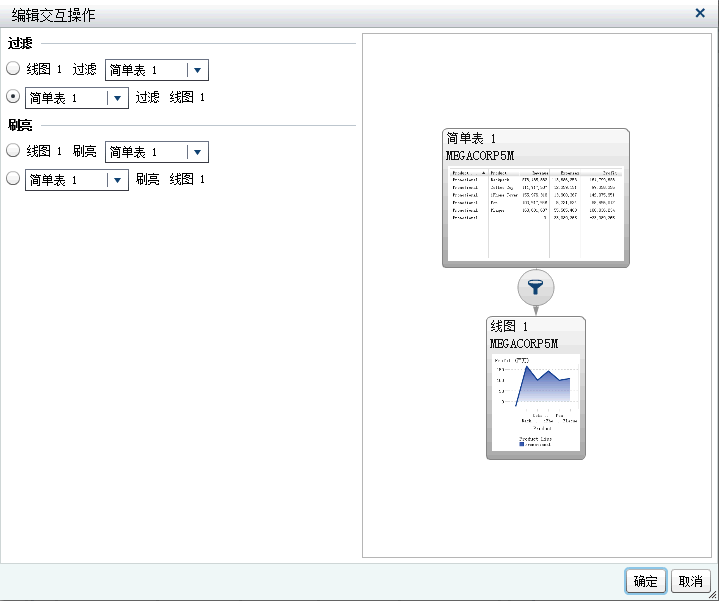
点击新建,然后选择交互操作。编辑交互操作窗口随即出现。
-
在编辑交互操作窗口中,选择要用作过滤器或刷亮交互操作的源的报表对象。例如,若您的报表具有一个简单表,而您想用该简单表来过滤线图,则第一行应写为 List Table 1 过滤 Line Chart 1。若不能使用过滤器或刷亮交互操作,编辑交互操作窗口会禁用相关选项。
-
处理完交互操作后,点击确定。新的交互操作将显示在交互操作选项卡上。
创建数据刷亮交互操作
从探索器导入的以下对象不能用作刷亮交互操作的源:
-
盒形图
-
具有关系型类别测度的热图
-
预测图
-
地图
要使用数据刷亮创建交互操作,请执行以下步骤:
-
添加要用于绘制区的报表对象。例如,您可能有一个条形图、一个线图和一个简单表。
-
选择交互操作选项卡。
-
点击交互操作选项卡上的交互操作视图切换到交互操作视图。您还可以选择视图显示交互操作。
-
在交互操作视图中,在源报表对象与目标报表对象之间绘制一条连接线。创建了交互操作后, 将显示在报表对象之间。
注: 数据刷亮交互操作的源和目标应基于同一数据源。若有多个数据源,系统会提示您映射数据源以创建交互操作。详细信息,请参见映射数据源。
-
右击。然后选择交互操作类型刷亮。过滤器图标变为
 。
。
-
点击关闭。新的交互操作显示在右窗格中的交互操作选项卡上。
选择源报表对象中的数据以刷亮一个或多个目标报表对象中的数据。在以下示例中,在条形图中选择了毛绒玩具产品线。线图和简单表会同时突出显示相同的数据。
带有条形图、线图和简单表的数据刷亮示例
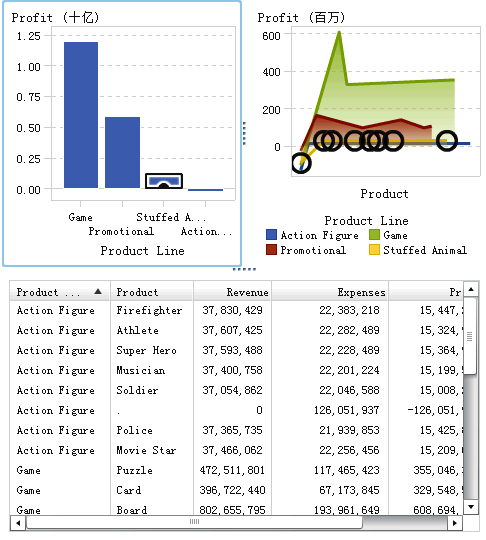
注: 若图形包含频数测度,则交叉排线模式指示它被选定还是被刷亮。
控件之间的刷亮交互操作不同于表和图形之间的刷亮交互操作。在控件之间执行刷亮交互操作时,并不会突出显示或选择另一控件中的值,而是将匹配的值移至控件顶部,不匹配的值则灰显。若存在频数数据项,则更新频数值。
下面是一个具有三个列表控件的执行刷亮交互操作的报表示例
示例:报表中的三个列表控件
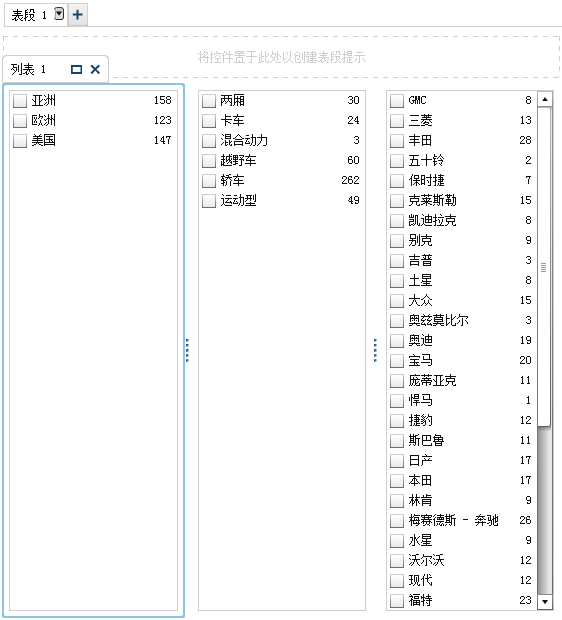
第一个列表包含三个列示为
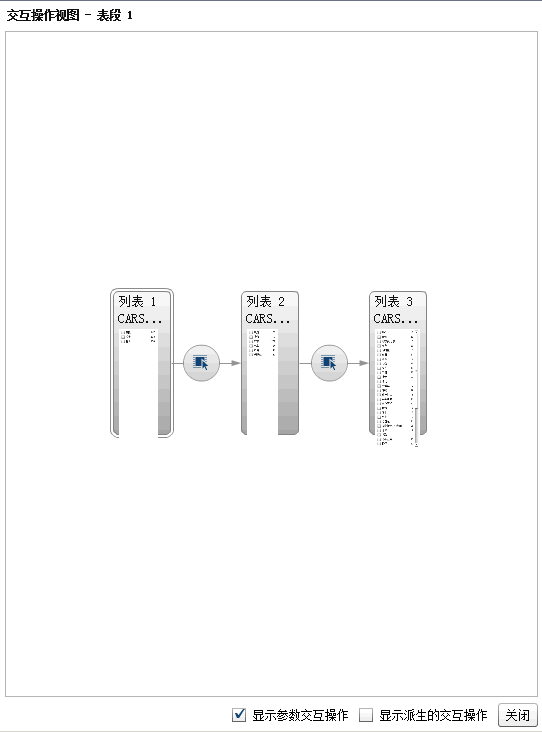
Origin 的国家/地区。第二个列表包含六种车型。第三个列表包含 38 个汽车制造商。第一个列表和第二个列表之间存在刷亮交互操作。第二个列表和第三个列表之间也存在刷亮交互操作。
以下是报表的交互操作视图的示例:
执行刷亮交互操作的三个列表控件
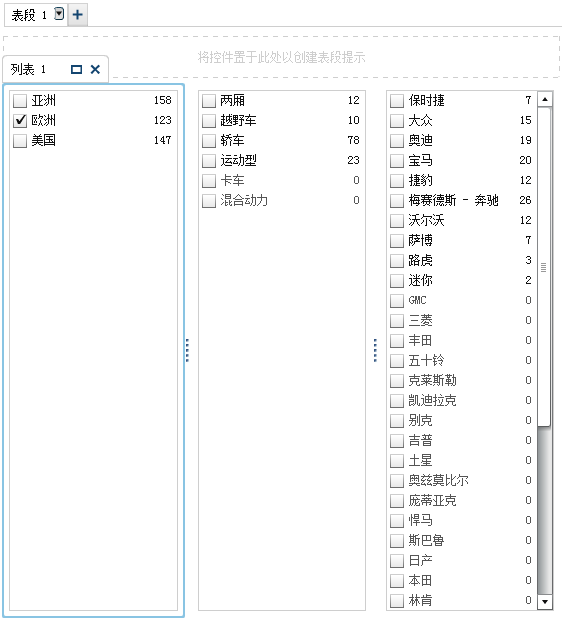
在第 1 步中,用户已在第一个列表中将
Europe 选作 Origin 国家/地区。请注意第二个列表中的更改。Hybrid 和 Truck 灰显,而且它们的频数值均改为 0。在第三个列表中,Europe 之外的所有汽车制造商均灰显,而且它们的频数值均改为 0。
示例:执行一次刷亮交互操作的报表中的三个列表控件
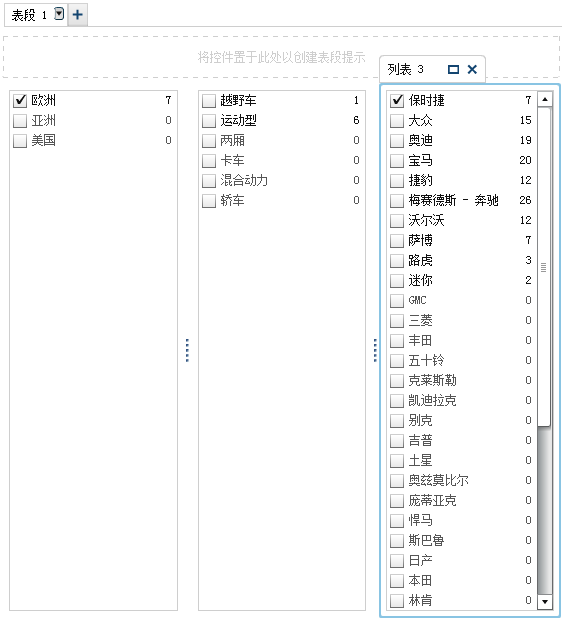
在第 2 步中,用户已在第三个列表中将
Porsche 选作汽车制造商。请注意第二个列表中的更改。Hybrid、Sedan、Truck 和 Wagon 均灰显,而且它们的频数值均改为 0。
示例:执行两次刷亮交互操作的报表中的三个列表控件
映射数据源
交互操作或链接的源和目标应基于同一数据源。系统可能提示您映射数据源以便交互操作或链接能在以下情况下正常运行:
-
当您尝试在使用一个数据源的报表对象与使用另一个数据源的报表对象之间创建交互操作或链接时。
-
当您尝试在使用一个数据源的报表对象与使用另一个数据源的报表表段之间创建链接时。
-
当您尝试在使用一个数据源的报表对象与使用另一个数据源的报表之间创建链接时。
映射数据源的一些考虑事项:
-
对于从报表链接创建的映射,目标数据项不能是计算项。
-
文本对象中的链接不支持数据源映射。
以下是关于映射数据源中的列的一些要点:
-
一个数据源中的一列只能映射一次到另一个数据源中。若您要将列映射多次,需在数据源中复制该列。
-
映射的列必须具有相同的格式,才能使过滤器正常工作。例如,若源列的格式为 MMDDYYYY,而目标列的格式为 DDMMYYYY,则过滤器将无法正常工作。
要使用映射数据源窗口映射数据源,请执行以下步骤:
-
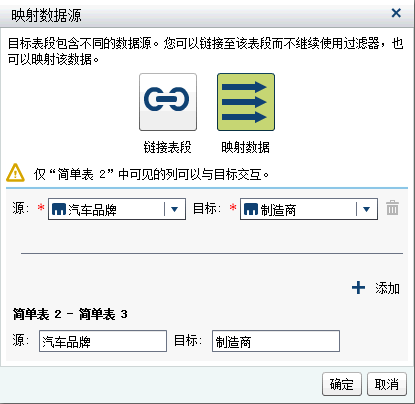
使用源下拉列表从第一个数据源中选择某个列。
-
使用目标下拉列表从第二个数据源中选择相应的列。下面是一个示例,其中演示了具有不同数据源的两个简单表之间的交互操作的映射数据源窗口。
 对于表段链接,您无需映射数据源。若选择不映射数据源,则也不会转移过滤器。详细信息,请参见创建指向报表中的一个或多个表段的链接。下面是关于包含映射数据源信息的创建表段链接窗口的示例。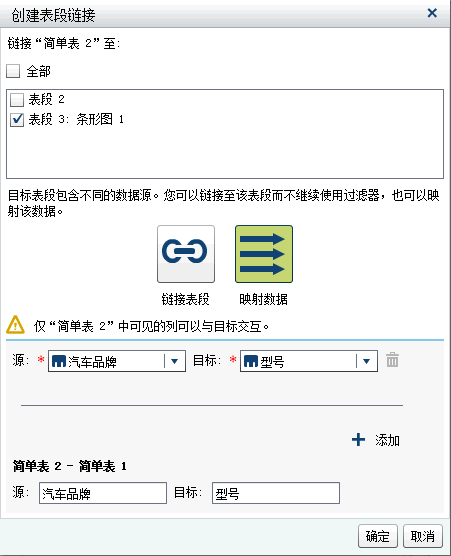
-
映射其他数据项。点击
 。映射数据源窗口中将显示新的一行。
注: 若您创建同一数据源中不同列的多个对象间的交互操作,则必须在映射数据源窗口中映射每一列。否则,后来的数据源映射将覆盖之前的映射。
。映射数据源窗口中将显示新的一行。
注: 若您创建同一数据源中不同列的多个对象间的交互操作,则必须在映射数据源窗口中映射每一列。否则,后来的数据源映射将覆盖之前的映射。 -
该窗口的下半部分为您显示如何对源和目标关系中显示的对象应用映射。您可能需要映射其他源和目标对象,具体取决于交互操作或链接。
-
点击确定。