添加图形级显示规则
您可以向图形添加显示规则。请注意,您无法创建用来突出显示图形中日期的显示规则。
使用表达式向图形添加显示规则
下面列举了一些关于向图形添加基于表达式的显示规则的一些要点:
-
仅当清除右窗格的属性选项卡上的按响应符号上色复选框时,才可以向瀑布图添加显示规则。
-
您可以为 100% 堆叠条形图创建一个基于表达式的显示规则,这要用到分组样式和分组尺度属性。然而,显示规则不能基于百分比。
为图形指定一个新的基于表达式的显示规则:
-
若尚未选定,请在绘制区中选择要更新的图形。
-
在右窗格中,点击显示规则选项卡。点击新建。添加新显示规则窗口随即出现。
-
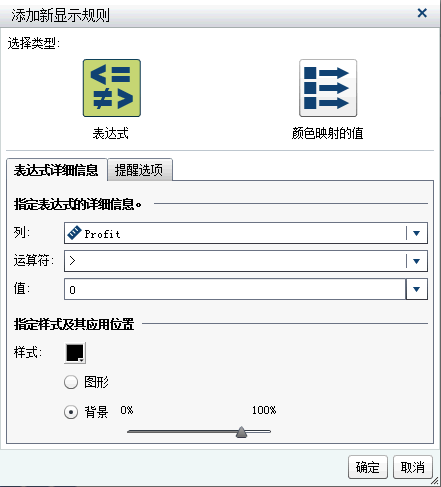
点击表达式。添加新显示规则窗口展开以显示表达式的详细信息。
-
在表达式详细信息选项卡上,选择列或任意测度值。
-
选择运算符。您可以选择 =、< >、介于(含边界值)、<、<=、>、>=、缺失或不缺失。默认值为 >。
-
输入或选择一个值。
-
若您的图形包含层次,则您可以指定应用显示规则的层次级别。
-
点击指定交叉点。指定交叉点窗口随即出现。
-
选择一个或多个层次级别。点击确定返回添加新显示规则窗口。您所选择的交叉点显示在编辑交叉点按钮的上方。
-
-
修改样式,其中包含颜色和图形或背景。注: 背景仅适用于条形图、瀑布图、线图、散点图、时间序列图和气泡图。它还适用于在 SAS Visual Analytics Graph Builder(简称图形生成器)中创建的针状图。
-
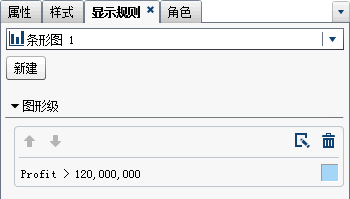
点击确定。图形将使用新的显示规则更新。该显示规则显示在右窗格中的显示规则选项卡上。下面是一个使用表达式的显示规则的示例:
-
(可选)点击显示规则选项卡上的
 ,编辑新显示规则。
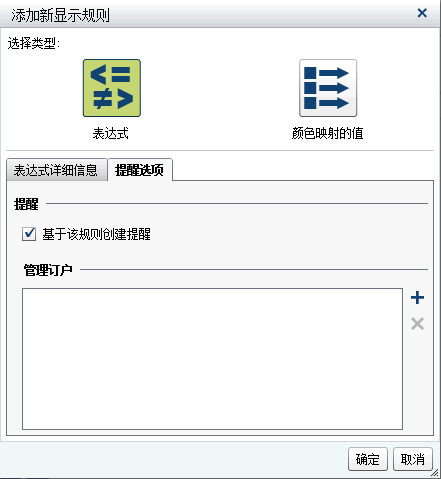
注: 当颜色过载时,图形上会显示警告标志。当在分配多个测度的情况下分配了颜色或组角色,或者存在多重叠加时(有循环颜色),这种情况就会发生。
使用颜色映射值向图形添加显示规则
注: 仅当清除右窗格的属性选项卡上的按响应符号上色复选框时,才可以向瀑布图添加显示规则。
要使用颜色映射值为图形指定新的显示规则,请执行以下步骤:
-
若尚未选定,请在绘制区中选择要更新的图形。
-
在右窗格中,点击显示规则选项卡。点击新建。添加新显示规则窗口随即出现。
-
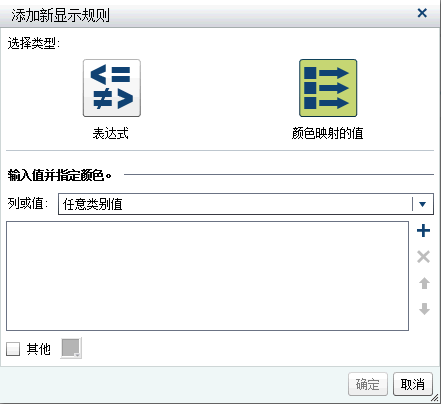
点击颜色映射值。添加新显示规则窗口展开以显示颜色映射值的详细信息。
-
选择要应用显示规则的列或值。注: 报表对象的颜色映射值只能应用于类别数据项。注: 颜色映射值无法应用于日期或日期时间数据项。
-
在框中点击,为显示规则输入值。
-
为显示规则选择颜色。
-
(可选)重复输入值并选择颜色的步骤。
-
(可选)选中其他复选框。然后选择颜色。
-
使用该列表,指定要应用颜色的位置。在下例中,为图形中的产品指定了值和颜色。
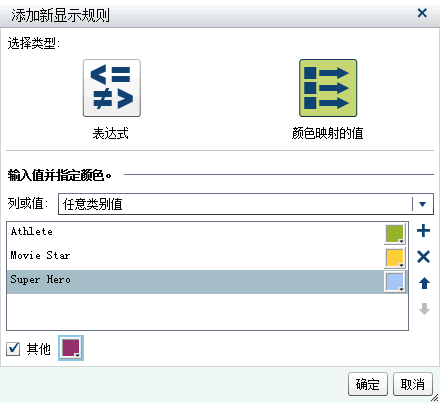
-
点击确定。图形将使用显示规则更新。该显示规则显示在右窗格中的显示规则选项卡上。
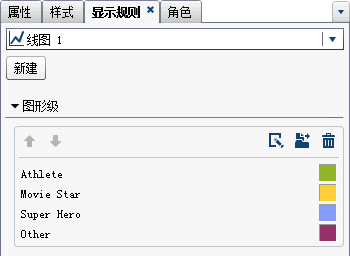
-
(可选)点击显示规则选项卡中的
 ,将图形级显示规则改为报表级显示规则。