使用表显示结果
要了解每种表的定义和外观,请参见表。
关于简单表
默认情况下,简单表包含聚合数据,其中类别值的每一非重复组合都对应一行。不过,若选中显示详细数据复选框,则不会聚合任何数据。
提示
要重新排列简单表中的列,请拖放列标题。
在简单表中显示聚合数据时,您可以向列添加迷你折线图(若数据源包含日期数据项)。详细信息,请参见向简单表添加迷你折线图。
从 6.4 版开始,简单表将依据您添加的第一个数据项按升序排列。只有新的简单表具有默认排序选择。现有报表中简单表的数据项排序不会更改。要按列对简单表排序,请点击列标题。列标题中将显示一个箭头,指示排序方法。
以下是关于简单表的一些要点:
-
若对简单表排序,则该简单表仅显示前 5,000 个经过排序的行。详细信息,请参见对简单表中的数据排序。
-
您无法选择简单表中的合计。
-
显示详细数据的简单表不能是交互操作或链接的源。
关于交叉表
您可以显示小计和合计,只需选中交叉表属性选项卡上相应的一个或多个复选框即可。您可以在交叉表中显示占合计的百分比或占小计的百分比。有关占合计或小计的百分比的信息,请参见创建测度的派生项。
您无法向交叉表添加迷你折线图。
应考虑将基数较低(非重复值较少)的类别置于列上,将基数较高(非重复值较多)的类别置于行上。交叉表可帮助您改进可读性,特别是在表中含有多个类别数据项的情况下。
默认情况下,只有在交叉表中没有测度时才会显示频数。若首先添加类别数据项,则自动添加“频数”列。添加测度数据项时,“频数”列会被您添加的测度自动替代。若首先添加测度数据项,则只有您手动添加“频数”列时才会添加该列。
以下是关于交叉表的一些要点:
-
您可以为交叉表中的合计和小计创建刷亮交互操作。
-
若查询太大,交叉表将不会显示数据。
指定表属性
要指定简单表和交叉表的属性,请执行以下步骤:
-
若尚未选定,请在绘制区中选择要更新的表。
-
在右窗格中,点击属性选项卡。
-
更新表的常规属性。您可以更新名称、标题、格式(用于标题的字体样式)和说明。
-
更新表的对象特定属性。可用属性取决于所选的表类型。以下是关于简单表属性的一些详细信息:
-
默认情况下,已为简单表选定允许在查看器中选择属性。这意味着使用 Web 查看器或移动设备的用户可以选择该简单表,并通过点击
 来查看简单表名称和任何传入的过滤器信息。
-
您可以使用数据选项属性来启用排序、显示详细数据、将排除的行合并为“所有其他”以及显示合计。这些属性在您使用汇总数据时是可用的。这些属性可应用于排名和后聚合过滤器。注: 默认情况下,简单表包含聚合数据,其中类别值的每一非重复组合都对应一行。不过,若选中显示详细数据复选框,则不会聚合任何数据。显示详细数据的简单表不能是交互操作或链接的源。提示选择显示合计的标签属性可开启或关闭合计的聚合标签。
以下是关于交叉表属性的一些详细信息:-
默认情况下,已为交叉表选定允许在查看器中选择属性。这意味着使用 Web 查看器或移动设备的用户可以选择该交叉表,并通过点击 查看交叉表名称和任何传入的过滤器信息。
-
您可以指定将缺失标签显示为空白,而不是显示为
(missing)字符串。 -
您可以指定想要缩进布局以及显示列和/或行的合计和小计。
-
您可以指定合计和小计的位置。
-
指定表样式
要指定表样式,请执行以下步骤:
-
若尚未选定,请在绘制区中选择要更新的表。
-
在右窗格中,点击样式选项卡。
-
更新表的样式。可用样式取决于所选的表类型。例如,您可以指定简单表和交叉表的边框和填充、单元格、列标题和合计。以下是关于简单表样式的一些详细信息:
-
选择文本换行可对简单表单元格中的文本换行。
-
选择启用交替背景色以使简单表中每隔一行的颜色更深。使用交替背景色以指定简单表中每隔一行的颜色。使用选择项颜色样式可指定简单表中选定行的颜色。
-
在不同的 SAS Visual Analytics 会话之间可保存您的自定义颜色。您的自定义颜色显示在调色板中。以下是一个示例:
设计器中的调色板

向简单表添加迷你折线图
迷你折线图是表示一段时间内单个趋势的没有轴或标签的小型线图。迷你折线图约占一两个词的大小,所以它可显示在单个单元格中并对列中每行重复。迷你折线图不具有轴或标签。通常使用迷你折线图来表示一段时间内的股价趋势或生产率变化。迷你折线图内容简洁,重点突出。
在设计器中,您可以向简单表的某个列添加迷你折线图。简单表的数据源必须包含日期、日期时间或时间数据项,这样您才可以添加迷你折线图。
设计器中的迷你折线图最多可以有 40 个分箱。(分箱是一种将连续值分到较少量区间中的方法。)当迷你折线图数据被分箱时,它按边界分组。边界是分钟、小时、日、月、季度或年。例如,若有两年的数据,则数据将按月分组,迷你折线图将有
24 个分箱(即,每月一个)。若有一个月(30 天)的数据,迷你折线图将有 30 个分箱。若有两个月的数据,则迷你折线图将有两个分箱,因为数据按月边界分箱。简单表中包含大量数据并不能保证迷你折线图提供更多细节,因为设计器会优先考虑分箱边界而不是最大分箱数量。
迷你折线图上的数据提示值显示迷你折线图的高值和低值以及最后一个值。数据提示值受数据分箱边界和数据项聚合的影响。例如,假设聚合方式为求和。若数据按天分箱,则数据提示中会显示指定天的最小值和最大值。但是,若数据发生变化并按月分箱,则数据提示中会显示该月所有天求和的最小值和最大值。
注: 设计器不允许用户控制迷你折线图的分箱。
每个迷你折线图的数据都显示为时序图的缩微版本。以下是一个示例报表,其中包含带有迷你折线图的简单表和时序图。时序图经过过滤,展示迷你折线图中显示的数据:
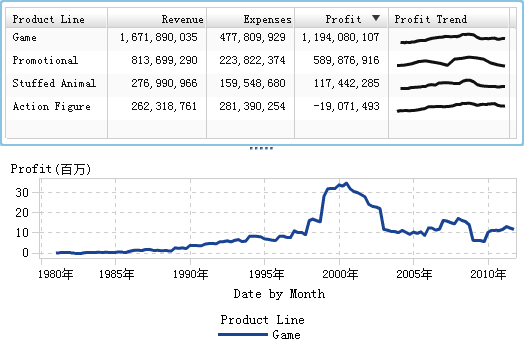
在该示例中,时序图和迷你折线图均使用 Profit 作为测度。在时序图中数据以更小的粒度分组,因此比迷你折线图提供更多细节。迷你折线图显示与时序图相同的总体走势线条,但缺少细节。
迷你折线图不能显示最细微的日期、日期时间或时间水平上的趋势。相反,迷你折线图依据简单表中使用的时间单位来汇总趋势。例如,根据数据的不同,迷你折线图可以按月、季度或年汇总。报表设计器无法更改迷你折线图的汇总水平。
要添加迷你折线图,请执行以下步骤:
-
若尚未选定,请在绘制区中选择要更新的简单表。
-
右击该简单表,然后选择添加迷你折线图。添加迷你折线图窗口随即出现。
-
输入列标签。
-
对于时间轴,请在当前数据源中选择日期、日期时间或时间数据项。
-
选择测度(线)。
-
(可选)选中设置基线复选框。输入值,然后选择填充类型。您可以选择渐变或单色。设置基线选项可按照基线值所在 Y 轴上的点绘制一条贯穿图形的水平线。基线上下的所有对象都使用单色或渐变色填充。
-
点击确定。迷你折线图添加到简单表中的最后一列。您可以将迷你折线图移到表中的其他位置。
要编辑迷你折线图,请右击简单表中的迷你折线图列,然后选择编辑迷你折线图。编辑迷你折线图窗口随即出现。更新信息,然后点击确定以保存您的更改。
要删除迷你折线图,请右击简单表中的迷你折线图列,然后选择删除迷你折线图。