创建线性回归
以下是创建线性回归的步骤:
-
从工具栏中,点击
 旁边的
旁边的  。从下拉列表中选择线性回归。
-
最小化决策树可视化视图和树概览窗口。
-
在本示例中,您所关注的变量是死亡年龄,该变量应该是数据窗格的测度部分中列出的第一个变量。您希望此变量成为响应变量,因此点击数据窗格中的死亡年龄并将其拖放到模型窗格。请注意,死亡年龄现在显示在角色选项卡上的响应字段中。
-
选择您希望在分析中包括的效应变量或交互作用项。一种方案是使每个可用变量都成为一个效应变量,并让 SAS Visual Statistics 执行变量选择。但从计算资源的角度考虑,此方法并非始终可行。本示例将创建一个交互作用项以用作一个效应变量,并包括其他几个变量作为效应变量。
-
由于您怀疑收缩压和舒张压之间是相互作用的,因此为这些变量创建一个交互作用项。执行以下步骤创建交互项:
-
在数据窗格中,点击
 ,然后选择新建交互效应。
-
在新建交互效应窗口中,将心脏收缩和心脏舒张从可用列区域移至效应元素区域。
-
点击创建。
交互作用项舒张压*收缩压显示在数据窗格的交互效应组中。 -
-
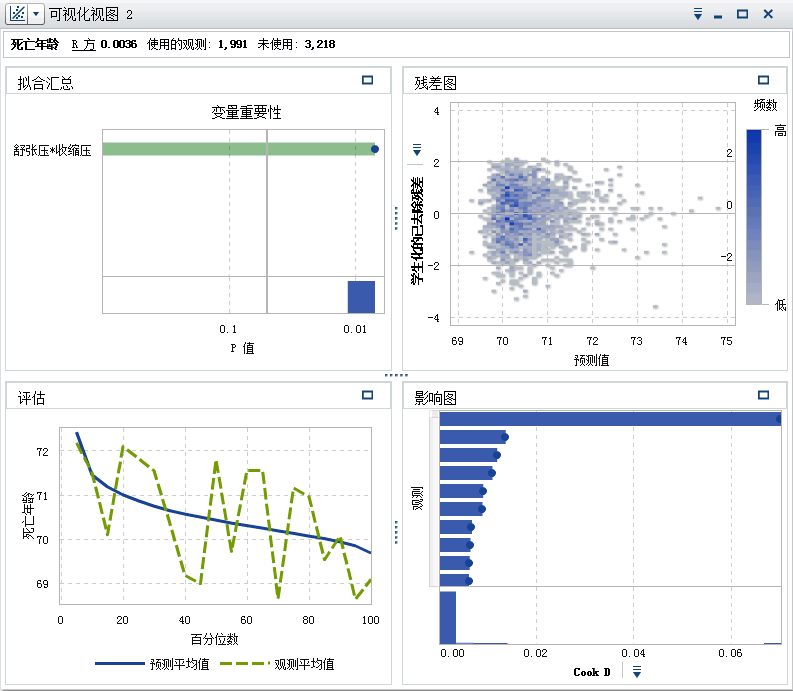
点击舒张*收缩并将其拖放到模型窗格中。由于在右窗格中选择了自动更新模型选项,因此模型基于此单个效应创建。提示每次对模型进行更改时,线性回归都会自动更新。若您预计会进行多次更改或遇到服务器性能问题,请取消选择自动更新模型选项。禁用自动更新时,必须点击右窗格中的更新以更新模型。
-
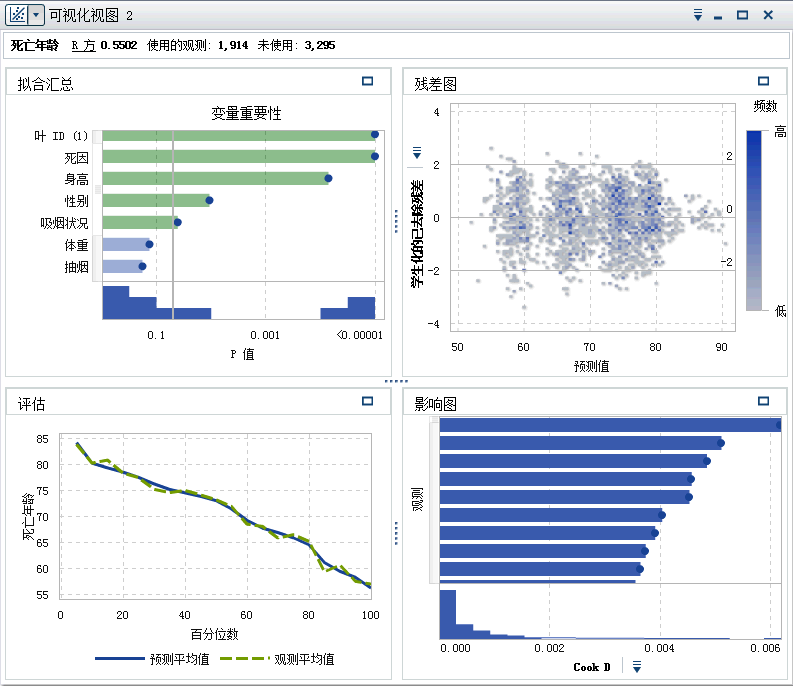
向模型中添加更多效应。按住 Ctrl 键选择血压状况、死亡原因、叶 ID 1、性别、吸烟状况、胆固醇、身高、吸烟和体重。将这些变量拖放到模型窗格上。线性回归将更新以包括这些效应。
-
在右窗格中,选择属性选项卡。在此模型中,未选择信息性缺失和使用变量选择。禁用信息性缺失意味着包含缺失值的观测值未包括在分析中。禁用使用变量选择意味着在模型中使用了所有变量,而不管这些变量对模型的显著性如何。对于本模型,请保留默认的属性设置。拟合汇总窗口表明死亡原因、叶 ID (1) 和身高是此模型中最重要的三个效应。评估窗口表明观测平均值和预测平均值对多数箱而言是近似相等的。
-
保存项目。