示例对象
配置示例
若您在安装 SAS Visual Analytics 时选择配置示例,以下对象存在:
-
元数据文件夹
/Products/SAS Visual Analytics/Samples,包括示例探索(若您的部署包括探索器)、示例表和示例报表。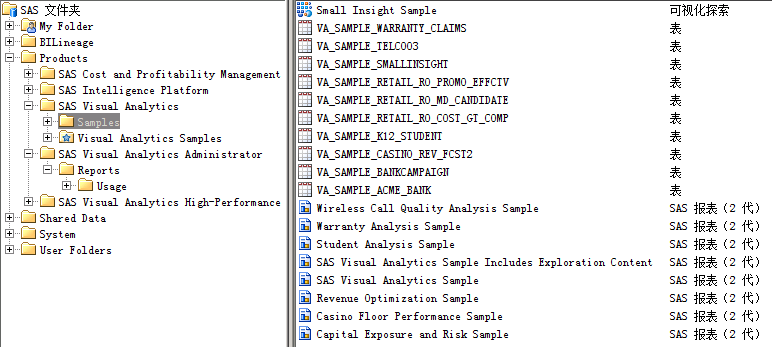
-
元数据收藏夹
/Products/SAS Visual Analytics/Visual Analytics Samples,提供对样本报表的访问,并以集合形式在主页上显示。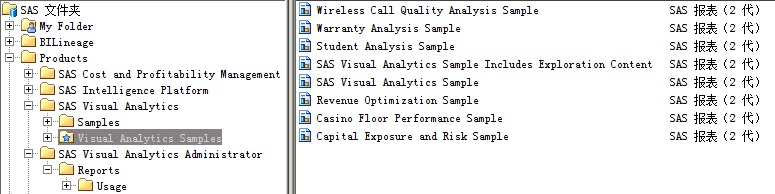
-
物理表 (va_sample_*.sas7bdat),存储在 SAS 配置目录的下列位置:
/AppData/SASVisualAnalytics/VisualAnalyticsAdministrator/PublicDataProvider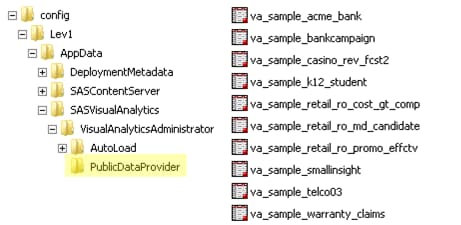 注: 指定的位置是公用 LASR 逻辑库 (Visual Analytics Public LASR) 启动时重新加载的后备存储库。
帮助信息和指导原则
-
初始状态下,所有注册用户都可看到示例对象。要限制访问,可在
/Products/SAS Visual Analytics/Samples文件夹上设置拒绝“读取元数据”权限。例如,若您想让示例对象仅对不受限制的用户可见,可对 PUBLIC 组设置拒绝“读取元数据”权限。请参见授予或拒绝某权限。注: 所有用户均可隐藏示例集合。管理员可取消发布示例集合。请参见主页的帮助。 -
您可(从元数据中)删除示例对象以及(从文件系统中)删除关联的物理表。
手动配置
若您在安装 SAS Visual Analytics 时不选择配置示例,则之前章节介绍的文件夹、对象和物理表将不存在。然而,无论您是否选择配置示例,示例相关的文件都存在于以下位置:
-
示例对象的 SAS 包 (SPK) 文件:
SPK 位置 UNIX(示例)/opt/sas/SASHome/SASVisualAnalyticsAdministrator/7.4/Config/Deployment/Packages/opt/sas/SASHome/SASVisualAnalyticsExplorer/7.4/Config/Deployment/Packages1Windows(示例)C:\sas\SASHome\SASVisualAnalyticsAdministrator\7.4\Config\Deployment\PackagesC:\sas\SASHome\SASVisualAnalyticsExplorer\7.4\Config\Deployment\Packages11若您的部署包括该探索器。 注: SPK 文件位于托管 SAS Visual Analytics 的机器上。 -
物理表的备份副本:UNIX(示例)
/opt/sas/SASHome/SASFoundation/9.4/samples/bimvaWindows(示例)C:\sas\SASHome\SASFoundation\9.4\bimva\sample
以下是安装之后配置示例的一种方式:
-
在 SAS Management Console 中,按下列所述添加元数据对象:
-
在文件夹选项卡上,右击
/Products/SAS Visual Analytics文件夹,然后选择新建 文件夹。添加示例文件夹。在新文件夹的授权选项卡上,添加下列对 SASUSERS 组的直接访问控制:拒绝“写入元数据”、授予“读取”以及授予“写入”。
-
右击示例文件夹,然后选择导入 SAS 包。
-
-
将物理表 (va_sample_*.sas7bdat) 从您的
bimva位置复制到 Visual Analytics Public LASR 逻辑库的PublicDataProvider目录。 -
在现代 SAS 主页上,创建、添加和发布引用示例报表的集合。
-
以 SAS 管理员组的成员身份登录主页。
-
点击集合。
-
选择创建新集合。
-
输入名称
Visual Analytics Samples。 -
选择 SAS 文件夹产品SAS Visual Analytics。
-
选择为所有用户发布该集合。
-
点击保存。
-
要将样本报表添加至新集合,请编辑集合。
-