리포트에서 데이터 항목 작업
데이터 항목 정보
각 리포트 개체에 대한 질의를 정의할 때 어떤 데이터 항목을 사용할지 결정할 수 있습니다. 데이터 소스의 모든 데이터 항목이나 데이터 항목의 서브셋을
사용할 수 있습니다. 각 데이터 항목은 범주나 측도로 분류됩니다.
Designer에서는 데이터 소스의 데이터 칼럼에 대해 외부에서 지정한 기존 사용자 정의 출력형식을 사용하여 데이터 항목을 표시할 수 있습니다. 하지만
Designer에서 데이터 항목의 사용자 정의 출력형식을 새로 지정하거나 변경할 수는 없습니다.
사용자 정의 정렬을 생성하여 테이블 또는 그래프의 데이터 항목을 위쪽이나 아래쪽으로 정렬할 수 있습니다. 범주 데이터 항목, 범주인 계산된 항목 및
사용자 정의 범주도 사용자 정의 정렬을 지원합니다. 자세한 내용은 사용자 정의 정렬 사용을 참조하십시오.
데이터 항목 필터링에 대한 자세한 내용은 리포트에서 데이터 소스 필터 사용을 참조하십시오.
|
데이터 항목
|
아이콘
|
설명
|
|---|---|---|
|
집계 측도 또는 기간 계산
|
 |
고유 개수, 합계 백분율, 부분합 백분율 또는 빈도 백분율 같은 사전 정의된 특수한 작업을 나타내는 데이터 항목입니다. 또한 사용자가 고유한 집계
측도 계산을 정의할 수 있습니다.
집계 측도는 일부 리포트 개체에만 사용할 수 있습니다. 필터, 컨트롤, 스파크라인 또는 시계열 그래프에서는 집계 측도를 사용할 수 없습니다. 부분합
백분율 항목(행 합계, 행 부분합, 칼럼 합계 및 칼럼 부분합 포함)은 교차 테이블에서만 사용할 수 있습니다. 일부 집계 측도 계산은 상세 순위에서
사용할 수 없습니다.
|
|
계산
|
 , ,  또는 또는  |
표현식을 사용하여 기존 데이터 항목에서 계산되는 데이터 항목입니다. 예를 들어 Profit이라는 계산된 데이터 항목을
[Revenue] — [Cost]라는 표현식을 사용하여 생성할 수 있습니다. 여기서 Revenue와 Cost는 데이터 소스의 측도입니다.
계산된 날짜 및 시간은 사용자가 선택한 날짜 또는 시간 출력형식이 적용되는 고유 값이 있는 범주로 처리될 수 있습니다. 숫자 유형의 계산된 항목은
측도(각 고유 범주 조합에 적용되는 합계 같은 집계 유형 사용)로 처리할 수 있습니다. 또한 숫자 형식의 계산된 항목을 숫자 출력형식의 소수점 자릿수가
적용되는 고유 값이 있는 범주 데이터 항목으로 변경할 수 있습니다.
|
|
범주
|
 |
측도를 그룹화하고 집계하는 데 사용되는 고유 값을 가지는 데이터 항목입니다. 영숫자, 날짜, 날짜시간, 시간 및 숫자의 다섯 가지 범주 유형이 있습니다.
영숫자 범주는 모두 문자, 모두 숫자 또는 이 두 가지의 조합으로 만들 수 있습니다. 값이 모두 숫자인 범주는 실제로 문자 또는 숫자 데이터로 저장될
수 있습니다. 데이터 유형은 필터링, 정렬 및 출력형식과 같은 일부 기능과 관련하여 값이 처리되는 방법에 영향을 미칩니다.
영숫자 범주의 예로는 Product ID, Country, Employee Number 및 Employee Name과 같은 데이터 항목이 있습니다. 영숫자 범주는 사전순으로 정렬됩니다.
날짜, 날짜시간, 시간 및 숫자 범주는 기반 숫자 값을 기준으로 정렬됩니다.
범주 데이터 항목이 숫자일 수도 있습니다. 범주 데이터 항목은 영숫자 데이터 항목과 다르게 정렬됩니다. 숫자 범주 데이터 항목은 숫자순으로 정렬됩니다.
주: 측도를 범주로 변경하면 이 범주 아이콘이 사용됩니다.
 아이콘은 사용자 정의 출력형식 범주 데이터 항목을 나타냅니다. 숫자 또는 문자 데이터를 기반으로 사용자 정의 출력형식 범주를 생성할 수 있습니다. 아이콘은 사용자 정의 출력형식 범주 데이터 항목을 나타냅니다. 숫자 또는 문자 데이터를 기반으로 사용자 정의 출력형식 범주를 생성할 수 있습니다.
|
|
날짜 및 시간
|
 |
측도를 그룹화하고 집계하는 데 사용되는 고유 값을 가지는 범주 데이터 항목입니다. 날짜 범주에는 날짜, 날짜시간 및 시간의 세 가지 유형이 있습니다.
예를 들면, Order Year, Date and Time of Sale 및 Customer Wait Time이 날짜, 날짜/시간 및 시간 범주에 속합니다.
|
|
빈도
|
 |
선택한 데이터 소스에서 발생하는 관측치 횟수를 나타내는 값을 가진 측도 데이터 항목입니다. 사용자가 데이터 소스를 선택하면 SAS Visual Analytics에서
데이터 탭의 측도 머리글 아래에 이 데이터 항목이 자동으로 추가됩니다. 빈도 데이터 항목에 대한 분류는 변경할 수 없습니다.
빈도 데이터 항목은 할당되어 있는 측도가 없을 때 교차 테이블에 자동으로 표시됩니다. 막대 그래프와 같은 개체를 지정하지 않았을 때 측도가 필요한
개체에 자동으로 할당됩니다.
|
|
빈도 백분율
|
|
선택한 데이터 소스에서의 발생 비율에 따라 값이 달라지는 데이터 항목입니다. 사용자가 데이터 소스를 선택하면 SAS Visual Analytics에서
데이터 탭의 집계 측도 머리글 아래에 이 데이터 항목이 자동으로 추가됩니다. 빈도 백분율 데이터 항목에 대한 분류는 변경할 수 없습니다.
|
|
지리
|
 |
값이 지리적 위치나 영역에 매핑되는 범주 데이터 항목입니다. 리포트에서 지리 데이터 항목을 사용하여 지도 위에 데이터를 표시할 수 있습니다. 예를
들어, 지리 데이터 항목으로 조직의 특정한 지리적 정보(예: 영업 지역, 창고 위치, 석유 플랫폼 등)를 식별할 수 있습니다. 자세한 내용은 지리 데이터 항목 작업을 참조하십시오.
지리 아이콘은 계층의 모든 데이터 항목이 지리에 기반함을 나타낼 수도 있습니다.
|
|
계층
|
 |
이 데이터 항목의 값은 일반적인 정보가 위쪽에, 구체적인 정보가 아래쪽에 오도록 배치됩니다. 계층의 첫 번째 레벨은 루트 레벨입니다. 예를 들어,
Date 계층에는 Year(루트 레벨), Quarter 및 Month가 차례로 포함될 수 있습니다. 지리적 계층도 포함할 수 있습니다.
|
|
측도
|
|
이 데이터 항목의 값을 계산에 사용할 수 있습니다. 이러한 값은 숫자입니다. 측도의 예로는 Sales Revenue, Units Sold 및 Salary가 있습니다.
Designer가 모든 측도에 기본 집계 방법을 할당합니다. 거의 모든 측도에 합계가 할당됩니다. 이 집계 방법을 변경할 수 있습니다.
|
주: SAS Visual Analytics Explorer(이하 Explorer)에서 가져온 리포트 개체는 라이브 또는 주문형 데이터를 사용합니다. 주문형
데이터의 경우, Designer에서 이러한 리포트 개체에 대한 속성과 스타일을 업데이트할 수 있지만 리포트에 할당된 데이터는 변경할 수 없습니다.
데이터 항목 할당
현재 리포트 섹션에 대한 질의에 사용할 데이터 항목을 할당하는 방법:
-
왼쪽 영역의 데이터 탭에서 아래쪽 화살표를 클릭하여 사용 가능한 데이터 소스의 리스트를 표시합니다. 데이터 소스를 선택합니다. 그러면 데이터 탭이 데이터 소스에 있는 모든 데이터 항목의 리스트로 채워집니다.원하는 데이터 소스가 리스트에 없을 때는
 을 클릭하여 데이터 소스 추가 창을 표시합니다. 필요한 데이터 소스를 선택한 다음 추가를 클릭합니다. 데이터 탭이 데이터 소스에 있는 모든 데이터 항목의 리스트로 채워집니다.
원래 선택한 데이터 소스를 사용하지 않으려면
을 클릭하여 데이터 소스 추가 창을 표시합니다. 필요한 데이터 소스를 선택한 다음 추가를 클릭합니다. 데이터 탭이 데이터 소스에 있는 모든 데이터 항목의 리스트로 채워집니다.
원래 선택한 데이터 소스를 사용하지 않으려면 을 클릭합니다. 확인 메시지가 표시되면 삭제를 클릭합니다.
-
같은 데이터 소스 이름을 사용하는 기존 리포트 개체를 선택하거나 섹션에 새 리포트 개체를 추가합니다.
-
데이터 항목을 캔버스에 끌어 놓습니다. 데이터 항목에는 데이터 역할이 자동으로 할당됩니다. 자세한 내용은 데이터 항목 자동 할당을 참조하십시오.팁Ctrl 키를 사용하여 여러 데이터 항목을 선택한 다음 캔버스에 끌어 놓을 수 있습니다.또는 데이터 항목을 마우스 오른쪽 버튼으로 클릭하고 <ReportObject>에 데이터 항목 추가를 선택할 수 있습니다. 여기서
<ReportObject>는 리포트에 있는 리포트 개체의 이름입니다. (예:List Table 1,Bar Chart 1등)주: 데이터 항목의 아이콘을 더블 클릭하여 리포트에 할당할 수는 없습니다. -
선택된 데이터 항목이 리포트 개체의 현재 데이터 항목을 대체할 수 있거나 선택된 데이터 항목이 여러 데이터 역할에 적합하면, <DataItemName>을(를) 다른 이름으로 할당 창에서 데이터 할당을 선택합니다. 질의를 실행하려면 먼저 빨간색 별표(*)로 표시된 데이터 할당을 완료해야 합니다.
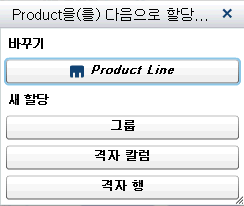 집계에 대한 자세한 내용은 측도에 대한 집계를 참조하십시오.
 -
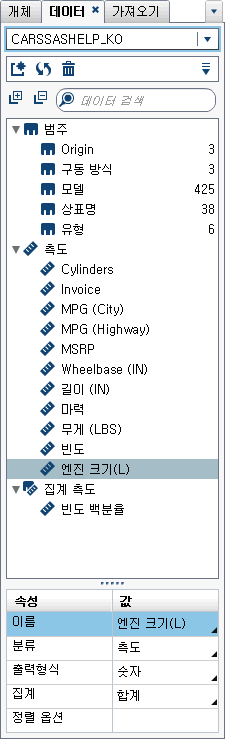
(선택 사항) 데이터 항목에 대한 자세한 정보를 보려면 리스트에서 데이터 항목을 선택합니다. 이름, 분류, 출력형식 및 집계가 데이터 항목 테이블의 데이터 항목 리스트 아래에 표시됩니다. 기본 숫자 값을 가진 사용자 정의 출력형식이 있는 범주 데이터 항목의 경우 정렬 옵션을 지정할 수 있습니다.
데이터 항목 자동 할당
데이터 항목을 리포트 개체에 끌어 놓으면 Designer가 해당 데이터 항목을 데이터 역할에 자동으로 할당합니다. 단일 데이터 항목의 경우, 이미
할당된 데이터 항목을 바꿀지 묻는 메시지가 표시되기 전에 데이터 항목이 비어 있는 필수 데이터 역할에 할당됩니다. 다중 데이터 항목의 경우, 데이터
항목이 해당 데이터 항목을 수락하는 비어 있는 모든 필수 데이터 역할에 할당됩니다. 측도 데이터 역할이 다중 데이터 항목을 허용하는 특수 사례가 있습니다.
이 특수 사례에서는 Designer가 모든 데이터 항목을 측도 데이터 역할에 자동으로 할당합니다.
주: 계층 데이터 항목은 다중 데이터 항목의 자동 할당에 사용할 수 없습니다. 또한 애니메이션 역할과 데이터 팁 역할은 자동으로 할당되지 않습니다.
데이터 역할에 대한 자세한 내용은 데이터 역할 할당 작업을 참조하십시오.
데이터 항목 복제
Designer에서 측도 데이터 항목을 복제하면 데이터 항목의 집계를 테이블에 나란히 표시할 수 있습니다. 사용 가능한 집계 유형 리스트를 보려면 측도에 대한 집계를 참조하십시오. 숫자 측도를 범주로 사용하여 일부 테이블이나 그래프에서 다른 값을 그룹화하려고 할 때 숫자 측도를 복제할 수 있습니다. 복제된 데이터 항목이 있는
리포트를 저장하면 다음에 리포트를 편집할 때 이러한 데이터 항목을 사용할 수 있습니다.
계산된 데이터 항목을 복제하여 계산을 변경할 수 있습니다. 예를 들어, 차량의 연비(갤런당 마일)와 관련된 유사한 계산을 수행하면서 한 계산에서는
MPG
                     (City)
를 사용하고 다른 계산에서는 MPG
(Highway)를 사용할 수 있습니다. 리포트에서 둘 이상의 출력형식에 데이터 항목을 사용하기를 원할 경우, 해당 데이터 항목을 복제할 수 있습니다. 예를 들어,
날짜 데이터 항목에서 Month를 Year로 변경할 수 있습니다.
데이터 항목을 복제하는 방법:
-
왼쪽 영역의 데이터 탭에서 복제할 데이터 항목을 마우스 오른쪽 버튼으로 클릭합니다. 데이터 항목 복제를 선택합니다.원래 데이터 항목의 모든 속성이 복제된 데이터 항목으로 복사됩니다. 복제된 데이터 항목이 데이터 탭의 데이터 항목 리스트에 나타납니다. 예를 들어, 원래 데이터 항목 이름이
Engine
                                 Size
면 복제된 데이터 항목은Engine Size (1)로 표시됩니다. 동일한 데이터 항목을 다시 복제하도록 선택하면Engine Size (2)로 표시됩니다. -
(선택 사항) 복제된 데이터 항목의 이름을 바꿉니다.
-
(선택 사항) 복제된 데이터 항목의 출력형식이나 집계를 변경합니다.
-
(선택 사항) 계산된 데이터 항목이나 집계 측도에 대한 계산을 편집합니다.
-
(선택 사항) 관련 숫자 값에 기반하는 사용자 정의 출력형식이 있는 범주 데이터 항목의 정렬 옵션을 변경합니다.
-
(선택 사항) 데이터 항목에 대한 분류를 변경합니다. 예를 들어, 복제되었지만 아직 리포트 개체에 할당되지 않은 숫자 데이터 항목이 범주나 측도가 될 수 있습니다.
데이터 항목 이름 바꾸기
데이터 탭을 사용하여 데이터 소스에서 데이터 항목의 이름을 바꿀 수 있습니다.
데이터 항목 이름을 바꾸는 방법:
-
데이터 탭에서 데이터 항목을 마우스 오른쪽 버튼으로 클릭한 다음 데이터 항목 이름 바꾸기를 선택합니다. 데이터 항목 이름 바꾸기 창이 표시됩니다.
-
새로운 이름을 입력합니다. 같은 데이터 소스에 있는 다른 데이터 항목에서 이 이름을 사용할 수 없습니다.
-
확인을 클릭합니다.
또는 데이터 탭 아래쪽에 있는 데이터 항목 테이블을 사용하여 데이터 항목 이름을 바꿀 수 있습니다. 이름 속성의 값에 새로운 이름을 입력합니다.
데이터 항목 검색
데이터 소스에 많은 데이터 항목이 포함된 경우 데이터 탭을 사용하여 특정 데이터 항목을 검색할 수 있습니다.
데이터 항목을 검색하는 방법:
-
데이터 탭의 검색 필드에 데이터 항목의 이름을 입력합니다. 이 필드는 데이터 항목 리스트 위에 있습니다.

-
(선택 사항)
 을 클릭하여 데이터 항목 그룹 리스트를 접거나
  을 클릭하여 데이터 항목 그룹 리스트를 펼칩니다.
-
 을 클릭하여 검색어를 지우고 데이터 소스의 모든 데이터 항목을 표시합니다.
범주 데이터 항목에 대한 고유 개수 생성
고유 개수 질의가 유용한 경우가 많습니다. 예를 들어, 특정 기간 동안 구입한 개별 제품의 수를 알고 싶을 수 있습니다. 또는 고객이 가장 많은 제품이
무엇인지, 특정 지역에서 고객이 가장 많은 제품이 무엇인지 알고 싶을 수 있습니다. 범주 데이터 항목에 대해서만 고유 개수를 생성할 수 있습니다.
주: 범주에 결측값이 있으면 고유 개수가 하나씩 증가합니다.
고유 개수 집계 측도 데이터 항목을 생성하는 방법:
-
왼쪽 영역의 데이터 탭에서 고유 개수를 구하는 데 사용할 범주 데이터 항목을 마우스 오른쪽 버튼으로 클릭합니다.
-
고유 개수 생성을 선택합니다.고유 개수 데이터 항목이 데이터 항목 리스트에 원래 이름에서 파생된 이름으로 나타납니다. 예를 들어, 원래 데이터 항목 이름이
Date이면 고유 개수 데이터 항목은Date (Distinct Count)로 표시됩니다. 아이콘은 데이터 탭의 새로운 고유 개수 데이터 항목을 나타냅니다.
측도에 대한 파생 항목 생성
Designer의 집계 측도인 파생된 데이터 항목을 생성할 수 있습니다. 집계 측도 자체에는 데이터 값이 포함되어 있지 않지만, 집계 측도가 리포트
개체에서 사용되는 경우에는 기반이 되는 측도와 식 유형에 대한 값을 표시합니다. 예를 들면, 합계 백분율입니다.
다음은 파생 항목과 관련된 몇 가지 중요한 사항입니다.
-
파생된 데이터 항목은 필터나 컨트롤에서 사용할 수 없습니다.
-
기간 계산은 특정 집계를 사용하는 측도에서 파생될 수 없습니다.
리포트 개체에서 파생 항목을 생성하는 방법:
-
리포트 개체에서 파생 항목에 사용할 측도 데이터 항목을 마우스 오른쪽 버튼으로 클릭합니다.
-
생성 및 추가를 선택하고 다음 중 하나를 선택합니다.이전 기간과의 차이현재 기간에 대한 값과 이전 기간에 대한 값 간의 차이를 표시합니다. 예를 들어, 현재 월에 대한 판매와 이전 월에 대한 판매 간의 차이를 파생할 수 있습니다.주: 데이터 소스에 연도를 포함하는 날짜 데이터 항목이 포함되어 있지 않으면 이 파생 항목을 사용할 수 없습니다.이전 동일 기간과의 차이현재 기간에 대한 값과 더 큰 시간 구간에 속한 이전 동일 기간에 대한 값 간의 차이를 표시합니다. 예를 들어, 현재 월에 대한 판매와 전년 동월에 대한 판매 간의 차이를 파생할 수 있습니다.주: 데이터 소스에 연도를 포함하는 날짜 데이터 항목이 포함되어 있지 않으면 이 파생 항목을 사용할 수 없습니다.이전 기간과의 백분율 차이현재 기간에 대한 값과 이전 기간에 대한 값 간의 백분율 차이를 표시합니다. 예를 들어, 현재 월에 대한 판매와 이전 월에 대한 판매 간의 백분율 차이를 파생할 수 있습니다.주: 데이터 소스에 연도를 포함하는 날짜 데이터 항목이 포함되어 있지 않으면 이 파생 항목을 사용할 수 없습니다.이전 동일 기간과의 백분율 차이현재 기간에 대한 값과 더 큰 시간 구간에 속한 이전 동일 기간에 대한 값 간의 백분율 차이를 표시합니다. 예를 들어, 현재 월에 대한 판매와 전년 동월에 대한 판매 간의 백분율 차이를 파생할 수 있습니다.주: 데이터 소스에 연도를 포함하는 날짜 데이터 항목이 포함되어 있지 않으면 이 파생 항목을 사용할 수 없습니다.부분합 백분율기반이 되는 측도에 대한 부분합 값 백분율을 표시합니다. 소스 데이터 항목에 합계 또는 개수의 집계가 있을 때만 부분합 백분율을 생성할 수 있습니다.주: 부분합 백분율 파생 항목은 교차 테이블에만 사용할 수 있습니다.주: 부분합 백분율 파생 항목은 필터와 순위를 통해 선택된 데이터 서브셋을 기준으로 합니다.합계 백분율기반이 되는 측도에 대한 합계 값 백분율을 표시합니다. 소스 데이터 항목에 합계 또는 개수의 집계가 있는 경우에만 합계 백분율을 생성할 수 있습니다. 예를 들어, 수입 값이 포함된 측도에 대한 합계 값 백분율을 생성할 수 있습니다. 집계 측도와 제품군이 포함된 범주의 막대 그래프를 생성하면 막대 그래프에는 각 제품군에 대한 총 수입의 백분율이 표시됩니다.주: 합계 값 백분율은 필터와 순위를 통해 선택된 데이터 서브셋에 상대적입니다.PTD(Period to Date)현재 기간과 더 큰 시간 구간에 속한 모든 이전 기간에 대한 집계 값을 표시합니다. 예를 들어, 각 월에 대한 YTD(Year to Date) 합계를 파생할 수 있습니다.주: 데이터 소스에 연도를 포함하는 날짜 데이터 항목이 포함되어 있지 않으면 이 파생 항목을 사용할 수 없습니다.YTD(Year to Date)현재 기간과 연도에 속한 모든 이전 기간에 대한 집계 값을 표시합니다. 예를 들어, 각 월에 대한 YTD(Year to Date) 합계를 파생할 수 있습니다.YTD(Year to Date) 계산에서는 오늘 날짜를 사용하여 각 연도에 대한 데이터 서브셋을 지정합니다(여기서 오늘은 리포트를 볼 때마다 계산됨). 모든 기간에 대한 데이터를 모두 사용하려면 파생 항목에 대한 표현식을 편집합니다.주: 데이터 소스에 연도를 포함하는 날짜 데이터 항목이 포함되어 있지 않으면 이 파생 항목을 사용할 수 없습니다.YTD(Year to Date) 증가현재 기간에 대한 YTD(Year to Date) 값과 전년 동일 기간에 대한 YTD(Year to Date) 값 간의 백분율 차이를 표시합니다. 예를 들어, 현재 월과 전년 동월 간의 YTD(Year to Date) 판매 차이를 파생할 수 있습니다.YTD(Year to Date) 계산에서는 오늘 날짜를 사용하여 각 연도에 대한 데이터 서브셋을 지정합니다(여기서 오늘은 리포트를 볼 때마다 계산됨). 모든 기간에 대한 데이터를 모두 사용하려면 PTD(Period to Date) 항목을 사용하거나 파생 항목에 대한 표현식을 편집합니다.오늘 날짜가 포함된 월의 경우, 해당하는 동일 날짜까지 전년에 대한 데이터 서브셋이 지정됩니다.주: 데이터 소스에 연도를 포함하는 날짜 데이터 항목이 포함되어 있지 않으면 이 파생 항목을 사용할 수 없습니다.YOY(Year over Year) 증가현재 기간과 전년 동일 기간 간의 백분율 차이를 표시합니다. 예를 들어, 현재 월과 전년 동월 간의 판매 차이를 파생할 수 있습니다.YOY(Year over Year) 증가 계산에서는 오늘 날짜를 사용하여 각 연도에 대한 데이터 서브셋을 지정합니다(여기서 오늘은 리포트를 볼 때마다 계산됨). 전체 기간을 사용하여 증가 백분율을 표시하려면 이전 동일 기간과의 백분율 차이를 사용하거나 생성된 식을 편집합니다.오늘 날짜가 포함된 월의 경우, 해당하는 동일 날짜까지 전년에 대한 데이터 서브셋이 지정됩니다.주: 데이터 소스에 연도를 포함하는 날짜 데이터 항목이 포함되어 있지 않으면 이 파생 항목을 사용할 수 없습니다.
또는 데이터 탭을 사용하여 파생된 데이터 항목을 생성할 수 있습니다.
데이터 탭을 사용하여 합계 백분율 생성
측도에 합계 또는 개수 집계가 있어야 합계 백분율을 생성할 수 있습니다.
데이터 탭을 사용하여 측도 데이터 항목에서 합계 백분율을 생성하는 방법:
-
왼쪽 영역의 데이터 탭에서 합계 백분율을 구하는 데 사용할 측도 데이터 항목을 마우스 오른쪽 버튼으로 클릭합니다.
-
생성
 합계 백분율을 선택합니다.
합계 백분율 측도 데이터 항목이 집계된 데이터 항목 리스트에 원래 이름에서 파생된 이름으로 나타납니다. 예를 들어, 원래 측도 데이터 항목 이름이
합계 백분율을 선택합니다.
합계 백분율 측도 데이터 항목이 집계된 데이터 항목 리스트에 원래 이름에서 파생된 이름으로 나타납니다. 예를 들어, 원래 측도 데이터 항목 이름이Revenue면 합계 백분율 측도 데이터 항목은Revenue (Percent of Total)로 표시됩니다. 아이콘은 데이터 탭의 새로운 합계 백분율 측도 데이터 항목을 나타냅니다.
사용자 정의 범주 생성
범주 또는 측도 데이터 항목을 기반으로 사용자 정의 범주를 생성할 수 있습니다. 사용자 정의 범주 데이터 항목은 항상 영숫자 값이 있는 범주 데이터
항목입니다.
측도에서 사용자 정의 범주를 생성하는 경우, 간격, 범위 또는 특정 값을 사용하여 데이터를 그룹화할 수 있습니다.
팁
사용자 정의 범주의 레이블에는 데이터 소스의 로케일과 호환되는 문자를 사용해야 합니다. 데이터 소스에서 유니코드를 사용하면 모든 로케일의 문자가 레이블에
포함될 수 있습니다.
사용자 정의 범주를 생성하는 방법:
-
데이터 탭에서 새로운 사용자 정의 범주를 생성하는 데 사용할 범주 또는 측도 데이터 항목을 마우스 오른쪽 버튼으로 클릭합니다. 새로운 사용자 정의 범주를 선택합니다. 새로운 사용자 정의 범주 창이 표시됩니다.
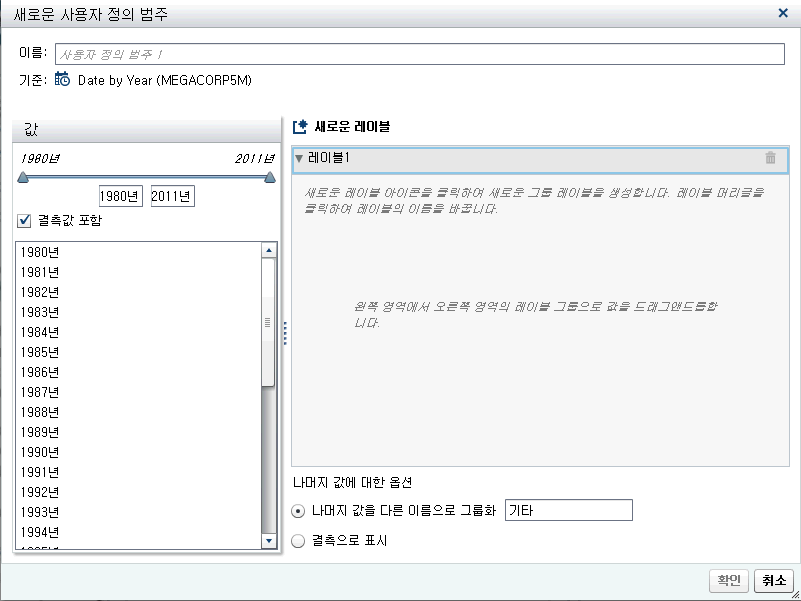 주: 새로운 사용자 정의 범주 창에서 기준은 사용자 정의 범주의 기반이 되는 데이터 항목의 유형과 이름을 나타냅니다.
 -
포함할 값을 선택합니다. 값을 오른쪽 영역의 새로운 레이블 아래로 끌어 놓습니다.
팁사용자 정의 그룹의 레이블을 바꾸려면 레이블 이름을 마우스 오른쪽 버튼으로 클릭하고 편집을 선택합니다.
-
(선택 사항) 나머지 값에 대한 옵션을 지정합니다. 나머지 값을 다른 이름으로 그룹화를 선택하는 경우 이름을 지정할 수 있습니다. 나머지 값을 다른 이름으로 그룹화의 기본 레이블은
Other입니다. 또는 결측으로 표시나 그대로 표시를 지정할 수 있습니다.주: 그대로 표시 옵션은 문자열 범주에 기반한 데이터 항목에만 사용할 수 있습니다. 숫자 또는 날짜 값에는 사용할 수 없습니다. -
새로운 사용자 정의 범주의 이름을 지정합니다. 기본 이름은
CustomCategory1입니다. -
확인을 클릭합니다. 새로운 사용자 정의 범주가 데이터 탭에 표시됩니다.
데이터 항목 속성 수정
데이터 항목 이름 바꾸기
데이터 항목 이름을 바꾸는 방법:
-
데이터 탭에서 데이터 항목을 선택합니다.
-
데이터 항목 테이블에서 데이터 항목의 기존 이름을 선택한 다음, 새로운 이름을 입력합니다. 같은 데이터 소스에 있는 다른 데이터 항목에서 이 이름을 사용할 수 없습니다. 변경 사항이 자동으로 저장됩니다.
또는 데이터 항목을 마우스 오른쪽 버튼으로 클릭하고 데이터 항목 이름 바꾸기를 선택할 수 있습니다.
데이터 항목의 분류 수정
데이터 항목의 분류를 수정할 수 있습니다. 예를 들어, 측도 데이터 항목을 수정하여 범주 데이터 항목으로 만들 수 있습니다. 데이터 항목이 리포트에서
사용 중인 경우 또는 데이터 항목에 분류를 하나만 설정할 수 있는 경우에는 데이터 항목의 분류를 수정할 수 없습니다. 하지만 데이터 항목을 복제하면
새로운 데이터 항목에 다른 분류를 설정할 수 있습니다.
다음은 데이터 항목의 분류 수정과 관련된 몇 가지 중요한 사항입니다.
-
범주 데이터 항목이 숫자 측도로 시작된 경우에만 범주 데이터 항목을 측도 데이터 항목으로 수정할 수 있습니다. 예를 들어, 리포트에서 측도를 범주로 변경하는 경우 Designer를 사용하여 다시 측도로 변경할 수 있습니다. 또한 범주가 원래 데이터 소스에서 숫자 칼럼이었다면 범주를 측도로 변경할 수 있습니다. 이때, 데이터 관리자는 사용자 정의 출력형식을 적용하여 숫자 칼럼을 문자열로 변환했습니다. 따라서 Designer를 사용하여 범주의 출력형식을 표준 숫자 출력형식 중 하나로 변경한 다음 측도로 변경할 수 있습니다.
-
빈도 데이터 항목 또는 빈도 백분율 데이터 항목의 분류는 변경할 수 없습니다.
-
집계 측도의 분류는 변경할 수 없습니다.
-
계산된 데이터 항목은 지리 데이터 항목으로 변환할 수 없습니다.
팁
지리 데이터 항목에서는 드롭다운 메뉴 대신 팝업 메뉴를 사용하여 분류를 변경합니다. 분류 메뉴를 사용하면 지리 데이터 항목에 대한 분류 정보를 추가로
지정할 수 있습니다.
데이터 항목의 분류를 수정하는 방법:
-
데이터 탭에서 데이터 항목을 선택합니다.
-
데이터 항목 테이블에서 데이터 항목의 기존 분류를 선택합니다.
-
 을 클릭하여 드롭다운 메뉴를 엽니다. 측도 또는 범주를 선택합니다. 변경 사항이 자동으로 저장됩니다.
숫자 측도 데이터 항목이나 날짜, 날짜/시간 또는 시간 데이터 항목의 출력형식 수정
숫자 측도 데이터 항목이나 날짜, 날짜시간 또는 시간 데이터 항목의 출력형식을 수정할 수 있습니다. 또한 사용자 정의 출력형식이 기본 숫자 값에 기반하는
경우, 데이터 항목의 출력형식을 사용자 정의 출력형식으로 수정할 수 있습니다. 사용자 정의 출력형식에 대한 자세한 내용은 사용자 정의 출력형식 수정을 참조하십시오.
다음은 데이터 항목의 출력형식 수정과 관련된 몇 가지 중요한 사항입니다.
-
필터에서 사용 중이거나 계산된 측도 또는 집계 측도에 속하거나 사용자 정의 범주에 있는 데이터 항목의 출력형식은 수정할 수 없습니다.
-
여러 측도가 있는 선 그래프에서는 출력형식이 다르면 모든 측도 레이블에서 출력형식이 제거됩니다.
출력형식을 변경하는 방법:
-
데이터 탭에서 데이터 항목을 선택합니다.
-
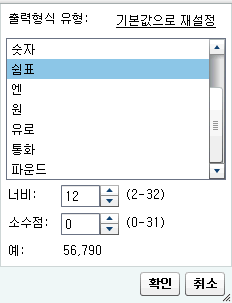
데이터 항목 테이블에서 기존 출력형식을 선택합니다. 리스트와 함께 출력형식 유형, 너비 및 소수점(숫자 데이터 항목의 경우)이 표시됩니다. 원하는 대로 선택합니다. 리스트 아래에 선택 항목의 샘플이 표시됩니다.주: 날짜, 날짜시간 및 시간 데이터 항목에 대한 일부 출력형식 유형에는 다양한 출력형식 변형을 사용할 수 있습니다. 출력형식 드롭다운 리스트에 표시된 샘플 값을 기반으로 출력형식 변형을 선택합니다.다음은 숫자 데이터 항목 리스트의 예입니다.
 다음은 날짜 데이터 항목 리스트의 예입니다.
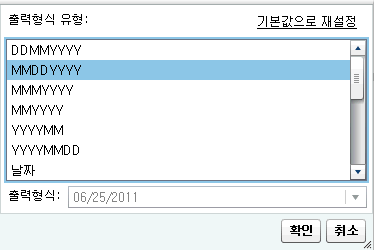 주: 기본값으로 재설정 옵션은 출력형식이 기본값에서 변경되었을 때만 표시됩니다.주: 기본값으로 재설정 옵션을 표준 숫자 출력형식으로 수정한 후에도 사용자 정의 출력형식 데이터 항목에 사용할 수 있으려면 데이터 항목이 이전과 동일하게 범주 데이터 항목이어야 합니다.
 -
확인을 클릭하여 변경 내용을 저장합니다.
사용자 정의 출력형식 수정
Designer에서는 SAS LASR Analytic Server에 정의된 사용자 정의 출력형식이 결과에 적용됩니다. 기본 숫자 데이터 항목에 대한
출력형식을 변경할 수 있지만 기본 문자 기반 데이터 항목에 대한 출력형식은 변경할 수 없습니다. 기본 숫자 데이터 항목에 대한 출력형식을 변경하는
경우 기본값으로 재설정을 선택하여 사용자 정의 출력형식을 복원할 수 있습니다.
데이터 항목의 출력형식 속성에는 사용자 정의 출력형식의 이름이 표시됩니다.
아이콘은 데이터 탭에서 활성 사용자 정의 출력형식의 범주 데이터 항목을 나타냅니다.
측도 집계 방법 수정
데이터 탭이나 캔버스의 리포트 개체를 사용하여 데이터 소스의 측도에 대한 집계 방법을 변경할 수 있습니다.
주: 모든 집계 방법이 항상 적합한 것은 아니기 때문에 먼저 데이터를 이해해야 합니다. 예를 들어, 평균에 대한 평균은 유효하지 않습니다.
데이터 탭을 사용하여 집계 방법을 변경하는 방법:
-
데이터 탭에서 측도 데이터 항목을 선택합니다.
-
데이터 항목 테이블에서 기존 집계를 선택한 다음을 클릭합니다. 드롭다운 리스트에 집계가 표시됩니다. 사용 가능한 집계 유형 리스트를 보려면 측도에 대한 집계를 참조하십시오.집계를 선택하면 변경 사항이 자동으로 저장됩니다.주: 로컬 집계 재정의를 선택하지 않는 한, 이 데이터 항목을 사용하는 리포트의 모든 리포트 개체가 이 변경 사항의 영향을 받습니다.주: 집계에 따라서는 리포트 개체에서 사용될 때 출력형식이 재정의될 수 있습니다. 예를 들어, 왜도는 소수 자릿수가 4자리인 부동 소수점 숫자가 됩니다.
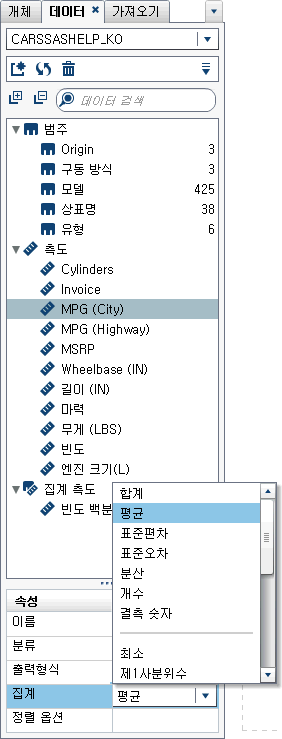
캔버스에서 리포트 개체로 작업할 때 집계 방법을 변경하는 방법:
-
다음 중 하나를 선택합니다.
-
리스트 테이블의 경우, 리포트 개체에서 측도 머리글을 마우스 오른쪽 버튼으로 클릭합니다.
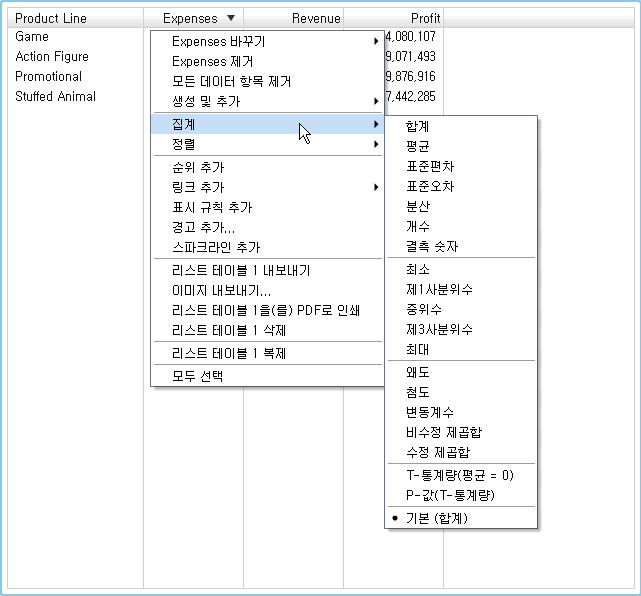
-
교차 테이블의 경우, 측도가 포함된 머리글 행을 마우스 오른쪽 버튼으로 클릭합니다. 집계에 따라서는 교차 테이블에서 사용되는 경우 출력형식이 재정의될 수 있습니다.
-
그래프의 경우, 측도 이름 핫스폿을 마우스 오른쪽 버튼으로 클릭합니다. 또는 역할 탭에서 측도 데이터 항목 이름을 마우스 오른쪽 버튼으로 클릭합니다.
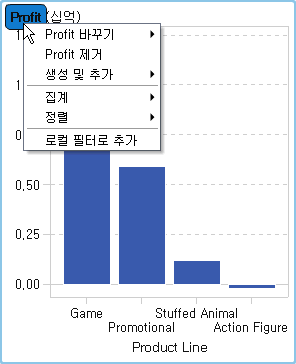
-
-
집계<aggregation-name>을 선택합니다. 여기서
aggregation-name은 사용 가능한 집계 중 하나입니다. 사용 가능한 집계 유형에 대한 설명은 측도에 대한 집계를 참조하십시오.변경 사항이 자동으로 저장됩니다.주: 이것은 이 리포트 개체에만 해당하는 로컬 재정의입니다. 다른 리포트 개체에 있는 이 데이터 항목에 대한 기본 집계에는 영향을 미치지 않습니다.
범주 데이터 항목의 정렬 옵션 수정
데이터 탭의 데이터 항목 테이블을 사용하면 범주 데이터 항목의 정렬 옵션을 기본 숫자 값에 기반한 사용자 정의 출력형식으로 변경할 수 있습니다. 다음과 같은 정렬 옵션을 사용할 수 있습니다.
서식화됨
사용자 정의 출력형식의 서식화된 문자 출력을 사용하여 사전순으로 정렬합니다. (예를 들어, 한 해의 월 이름이 April, August, December,
February 등과 같이 정렬됩니다.) 서식화됨이 기본값입니다.
서식화되지 않음
기본 숫자 값을 사용하고 숫자를 기준으로 정렬합니다. (예를 들어, January의 기본 숫자 값이 1이고, February는 2, March는 3,
April은 4인 경우 한 해의 월은 January, February, March, April 등과 같이 정렬됩니다.)
데이터 항목 삭제
Designer에서 생성한 데이터 항목(예: 계산된 데이터 항목 또는 복제된 데이터 항목)을 삭제하여 왼쪽 영역의 데이터 탭에 더 이상 나타나지 않게 할 수 있습니다.
계층에 포함된 데이터 항목을 제거하면 계층이 단일 레벨이 되는 경우에는 데이터 항목을 삭제할 수 없습니다. 데이터 항목이 원본 데이터 소스에서 칼럼에
대한 마지막 참조이거나 유일한 참조인 경우, 데이터 항목을 삭제할 수 없습니다. 데이터 항목이 계산된 데이터 항목, 집계 측도, 지리 데이터 항목
또는 사용자 정의 범주에서 사용되는 경우에는 데이터 항목을 삭제할 수 없습니다.
팁
삭제할 수 없는 데이터 항목은 데이터 탭에서 해당 데이터 항목을 마우스 오른쪽 버튼으로 클릭한 다음 데이터 항목 숨기기를 선택하여 숨길 수 있습니다. 자세한 내용은 데이터 탭에서 데이터 항목 표시 또는 숨기기를 참조하십시오.데이터 항목을 삭제하는 방법:
-
왼쪽 영역의 데이터 탭에서 삭제할 데이터 항목을 마우스 오른쪽 버튼으로 클릭합니다.
-
데이터 항목 삭제를 선택합니다.
-
확인 메시지가 표시되면 삭제를 클릭합니다. 데이터 항목이 데이터 항목 리스트에서 제거되고 이를 사용 중이던 모든 리포트 개체, 필터 또는 순위에서 제거됩니다.