在经典主页上管理内容
经典主页内容概览
经典主页在我的内容标题下显示最近的报表、探索、存储过程、存储过程报表、表和查询以及收藏夹和集合。收藏项是您可以快速访问的报表、探索、存储过程、存储过程报表、表或查询。集合是一组收藏项。集合可以与多个用户共享。收藏夹组是您可添加至集合或收藏夹列表中的对象的分组。添加至集合的收藏夹组具有与该集合相同的访问权限。
注: 具有访客访问权限的用户无权管理内容。
要管理您的内容,请点击我的内容标题右侧的管理。管理我的内容窗口随即出现。
管理我的内容窗口
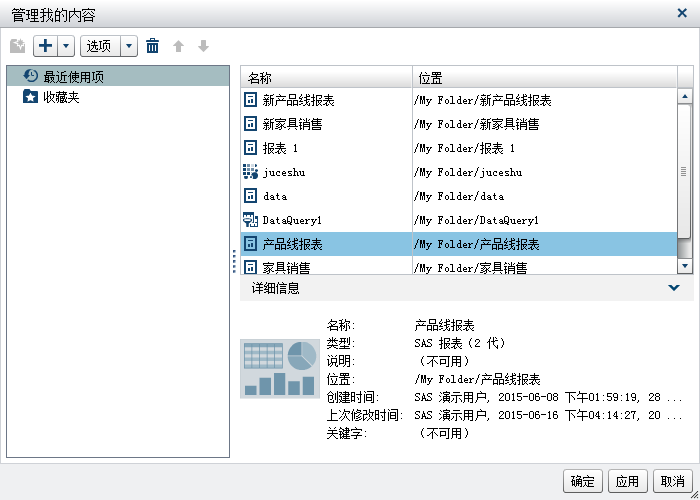
管理我的内容窗口中提供以下图标:
|
图标
|
说明
|
|---|---|
 |
允许您为报表、探索、存储过程、存储过程报表、表和查询创建新的收藏夹组。文件夹名称不得超过 60 个字符。仅当选中收藏夹时,该图标才可用。
|
 |
允许您向收藏列表中添加报表、探索、存储过程、存储过程报表、表和查询。您还可以创建或添加收藏的集合。
|
|
选项
|
使您可以选择清除最近使用项历史或清除收藏。
|
 |
您可以删除收藏或最近的内容,一次删除一个。可以按 Ctrl 键删除多个项。对于集合,您可以选择永久删除集合还是仅从经典主页的我的内容标题下移除它。
|
 |
您可将收藏内容在列表中上移,以更改在经典主页上我的内容标题下显示的内容。
|
 |
您可将收藏内容在列表中下移,以更改在经典主页上我的内容标题下显示的内容。
|
当您在管理我的内容窗口中选择报表、探索、存储过程、存储过程报表、表或查询时,将显示相应的详细信息,如该项的名称和位置。
使用经典主页创建集合
集合是一组可以与其他用户共享的收藏项。若您有创建集合权力,则可以创建集合。您可以创建指向您喜爱的报表、探索、存储过程、存储过程报表、表、查询、文件夹和收藏夹组的集合。
提示
您使用主页创建的集合可在 SAS Visual Analytics App(以前称为 SAS Mobile BI)中使用。
要创建新集合,请执行以下步骤:
-
执行以下操作之一:
-
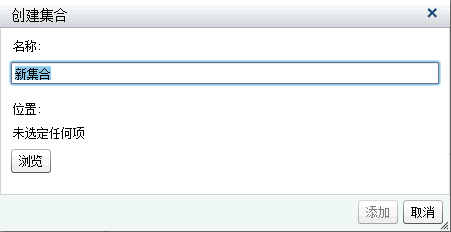
在经典主页上,点击我的内容标题右侧的管理。管理我的内容窗口随即出现。点击 以打开菜单,然后选择创建集合。创建集合窗口随即出现。
-
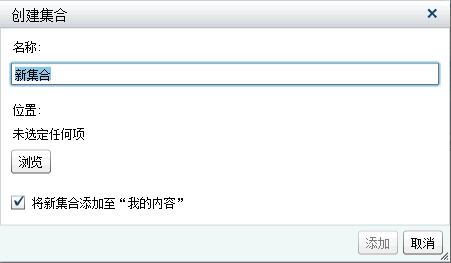
在对象检查器中,点击集合。然后,选择创建集合。创建集合窗口随即出现。
-
-
输入集合的名称。
-
点击浏览以选择集合的位置。选择位置窗口随即出现。选择现有文件夹或创建新文件夹。点击确定以返回到创建集合窗口。注: 创建新集合时,仅当集合为我的集合中的根集合时,您才可以从管理我的内容窗口向其中添加项。
-
(可选)若您从对象检查器打开了创建集合窗口,则可以清除将新集合添加至“我的内容”复选框。这意味着新集合不会显示在经典主页上收藏夹链接的旁边。
-
点击添加。若您处于管理我的内容窗口中,则新集合将显示在左侧。
在管理我的内容窗口中,您可以通过右击集合名称并选择适用选项来重命名、移除或永久删除集合。
将收藏夹组添加至集合或收藏夹列表
您可以使用收藏夹组将收藏的报表、探索、存储过程、存储过程报表、表或查询放在一起。您可以将收藏夹组添加至集合或收藏夹列表。
以下是关于收藏夹组的一些要点:
-
收藏夹组仅在管理我的内容窗口左侧的树中显示。
-
您使用经典主页添加的收藏夹组可在 SAS Visual Analytics App(以前称为 SAS Mobile BI)中使用。
-
只能使用经典主页添加收藏夹组。
要添加收藏夹组,请执行以下操作:
-
在经典主页上,点击我的内容右侧的管理。管理我的内容窗口随即出现。
-
选择收藏夹或集合。提示当您将收藏夹组添加至公共共享的集合时,该集合中的任何收藏夹组也将公共共享。
-
在菜单栏上,点击。收藏夹组由
 图标标识。
图标标识。
在管理我的内容窗口中,您可以通过右击并选择适用选项来重命名或删除收藏夹组。