이전 페이지|다음 페이지

Designer에서 콘텐츠 내보내기

Designer에서 내보내기 개요

Designer를 사용하여 리포트 개체에서 이미지나 데이터를 내보낼 수 있습니다.
데이터 내보내기 기능이 있는 모든 사용자는 Designer를 사용하여 리포트 개체의 데이터를 Microsoft Excel 출력형식으로 내보내 나중에 따로 보거나 인쇄할 수 있습니다. 이 내보낸 출력을 로컬 디스크에 저장한 다음 Microsoft Excel에서 열 수 있습니다. 또는 구분된 텍스트 파일인 탭으로 구분된 값(*.tsv) 데이터 파일이나 쉼표로 구분된 값(*.csv) 데이터 파일을 생성하도록 선택할 수도 있습니다.
Designer에서 그래프를 내보내면 시각적 그래프 표현이 아닌 데이터를 내보내는 것입니다.
Designer의 일부 리포트 개체는 내보내기 기능을 지원하지 않습니다. 예를 들어, 게이지의 데이터를 내보낼 수 없습니다. 내보내기 기능을 사용할 수 없는 리포트 개체에서는 해당 개체를 마우스 오른쪽 버튼으로 클릭해도 <reportObjectName> 내보내기 메뉴 항목이 나타나지 않습니다.
주: Designer는 표시된 데이터 또는 내보낸 데이터에 선행 공백을 남기지 않습니다. 그러나 선행 공백을 포함한 값을 필터링할 수 있습니다.
이미지 내보내기

리포트에서 리스트 테이블, 교차 테이블, 그래프 또는 게이지에 대해 이미지를 내보낼 수 있습니다. 이 기능은 Microsoft PowerPoint 같은 프레젠테이션에 리포트 개체의 이미지를 포함하려고 할 때 유용합니다. 이미지는 PNG 파일로 저장됩니다.
다음은 이미지 내보내기와 관련된 중요한 사항입니다.
  • 내보낸 이미지에는 리포트 개체와 관련된 순위나 필터가 표시되지 않습니다.
  • 이미지의 크기는 기본적으로 리포트의 리포트 개체 크기와 같습니다.
  • 이미지 이름에 / \ : * ? " < > | %
이미지를 내보내는 방법:
  1. 내보낼 리스트 테이블, 교차 테이블, 그래프 또는 게이지를 선택합니다(아직 선택하지 않은 경우).
  2. 리포트 개체를 마우스 오른쪽 버튼으로 클릭하고 이미지 내보내기를 선택합니다. 이미지 저장 창이 표시됩니다.
  3. 저장을 클릭합니다. 다운로드 창이 표시됩니다.
  4. PNG 파일의 이름을 입력합니다. 저장을 클릭합니다.

리스트 테이블에서 데이터 내보내기

리스트 테이블에서 데이터를 내보내는 방법:
  1. 내보낼 리스트 테이블을 선택합니다(아직 선택하지 않은 경우).
  2. 리스트 테이블을 마우스 오른쪽 버튼으로 클릭하고 <listTableName> 내보내기를 선택합니다. 여기서 <listTableName>은 리포트 개체의 이름입니다. 내보내기 또는 다른 이름으로 저장 창이 표시됩니다.
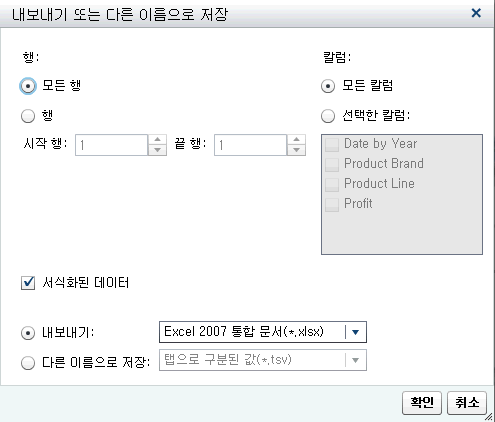
    리스트 테이블에 대한 내보내기 또는 다른 이름으로 저장 창
  3. 모든 행이나 범위를 내보내도록 선택합니다.
  4. 모든 칼럼이나 선택한 칼럼을 내보내도록 선택합니다. 선택한 칼럼을 선택하는 경우 내보낼 칼럼 왼쪽의 체크 박스를 선택합니다. 하나 이상의 칼럼을 선택해야 합니다. 칼럼을 선택하지 않으면 메시지가 표시되고 내보내기 또는 다른 이름으로 저장 창을 닫을 수 없게 됩니다.
  5. (선택 사항) 내보낸 데이터에 서식을 적용할지 여부를 선택하려면 서식화된 데이터 체크 박스를 선택하거나 선택 취소합니다. 이 체크 박스는 기본적으로 선택됩니다.
  6. 내보내기를 선택한 경우 사용할 수 있는 유일한 옵션은 Microsoft Excel 스프레드시트를 생성하는 Excel 2007 통합 문서(*.xlsx)입니다.
  7. 다른 이름으로 저장을 선택하는 경우 탭으로 구분된 값(*.tsv) 또는 쉼표로 구분된 값(*.csv)을 선택하여 데이터 파일을 생성합니다.
  8. 확인을 클릭합니다.
  9. 프롬프트가 표시되면 파일 열기나 저장을 선택합니다.

교차 테이블에서 데이터 내보내기

교차 테이블에서 데이터를 내보내는 방법:
  1. 내보낼 교차 테이블을 선택합니다(아직 선택하지 않은 경우).
  2. 교차 테이블을 마우스 오른쪽 버튼으로 클릭하고 <crosstabName> 내보내기를 선택합니다. 여기서 <crosstabName>은 리포트 개체의 이름입니다. 내보내기 또는 다른 이름으로 저장 창이 표시됩니다.
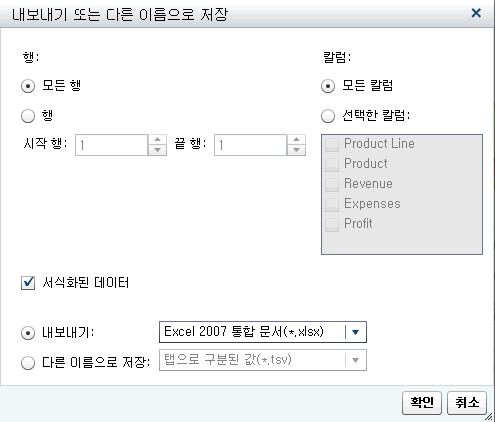
    교차 테이블에 대한 내보내기 또는 다른 이름으로 저장 창
  3. 모든 행이나 범위를 내보내도록 선택합니다.
  4. 모든 칼럼이나 선택한 칼럼을 내보내도록 선택합니다. 선택한 칼럼을 선택하는 경우 내보낼 칼럼 왼쪽의 체크 박스를 선택합니다. 하나 이상의 칼럼을 선택해야 합니다. 칼럼을 선택하지 않으면 메시지가 표시되고 내보내기 또는 다른 이름으로 저장 창을 닫을 수 없게 됩니다.
  5. (선택 사항) 내보낸 데이터에 서식을 적용할지 여부를 선택하려면 서식화된 데이터 체크 박스를 선택하거나 선택 취소합니다. 이 체크 박스는 기본적으로 선택됩니다.
  6. 내보내기를 선택한 경우 사용할 수 있는 유일한 옵션은 Microsoft Excel 스프레드시트를 생성하는 Excel 2007 통합 문서(*.xlsx)입니다.
  7. 다른 이름으로 저장을 선택하는 경우 탭으로 구분된 값(*.tsv) 또는 쉼표로 구분된 값(*.csv)을 선택하여 데이터 파일을 생성합니다.
  8. 확인을 클릭합니다.
  9. 프롬프트가 표시되면 파일 열기나 저장을 선택합니다.

그래프에서 데이터 내보내기

주: 실제 보이는 그래프를 내보내는 것이 아니라 데이터만 내보낼 수 있습니다.
그래프에서 데이터를 내보내는 방법:
  1. 내보낼 그래프를 선택합니다(아직 선택하지 않은 경우).
  2. 그래프를 마우스 오른쪽 버튼으로 클릭하고 <graphName> 내보내기를 선택합니다. 여기서 <graphName>은 리포트 개체의 이름입니다. 내보내기 또는 다른 이름으로 저장 창이 표시됩니다.
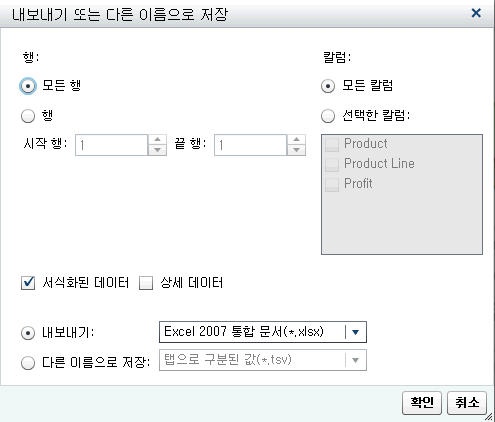
    그래프에 대한 내보내기 또는 다른 이름으로 저장 창
  3. 모든 행이나 범위를 내보내도록 선택합니다.
  4. 모든 칼럼이나 선택한 칼럼을 내보내도록 선택합니다. 선택한 칼럼을 선택하는 경우 내보낼 칼럼 왼쪽의 체크 박스를 선택합니다. 하나 이상의 칼럼을 선택해야 합니다. 칼럼을 선택하지 않으면 메시지가 표시되고 내보내기 또는 다른 이름으로 저장 창을 닫을 수 없게 됩니다.
  5. (선택 사항) 내보낸 데이터에 서식을 적용할지 여부를 선택하려면 서식화된 데이터 체크 박스를 선택하거나 선택 취소합니다. 이 체크 박스는 기본적으로 선택됩니다.
  6. (선택 사항) 그래프의 상세 데이터를 내보낼지 여부를 선택합니다. 상세 데이터를 선택하는 경우 내보낼 칼럼을 선택할 수 있습니다.
    주: 가져온 리포트 개체, 여러 개의 데이터 정의가 있는 사용자 정의 그래프 개체 또는 상세 데이터가 허용되지 않는 그래프에는 상세 데이터 옵션을 사용할 수 없습니다.
  7. 내보내기를 선택한 경우 사용할 수 있는 유일한 옵션은 Microsoft Excel 스프레드시트를 생성하는 Excel 2007 통합 문서(*.xlsx)입니다.
  8. 다른 이름으로 저장을 선택하는 경우 탭으로 구분된 값(*.tsv) 또는 쉼표로 구분된 값(*.csv)을 선택하여 데이터 파일을 생성합니다.
  9. 확인을 클릭합니다.
  10. 프롬프트가 표시되면 파일 열기나 저장을 선택합니다.
이전 페이지|다음 페이지|페이지 위