리포트 레이아웃 선택
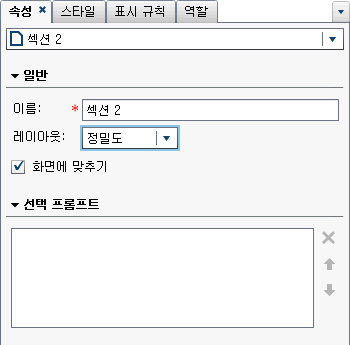
Designer에서는 다음과 같은 리포트 레이아웃을 사용할 수 있습니다.
정밀도
리포트 개체를 배치하고 정렬하고 크기를 조정할 수 있습니다. 정밀도 레이아웃을 사용하면 리포트 개체가 겹칠 수 있고 사용자가 개체를 뒤로 보내거나
앞으로 불러와서 겹치는 개체의 깊이 순서를 제어할 수 있습니다. (예를 들어, 리포트에서 막대 그래프와 원 그래프 뒤에 회사 로고를 표시할 수 있습니다.)
이 레이아웃 옵션은 키보드로 액세스할 수 있습니다.
주: 스토어드 프로세스는 정밀도 레이아웃에서 허용되지 않습니다.
바둑판식
리포트 개체를 다른 리포트 개체 바로 옆에 배치할 수 있습니다. 리포트 개체가 겹치지 않습니다. 섹션에 포함된 모든 리포트 개체가 한 화면에 맞게
크기가 조정됩니다. 한 개체의 크기를 조정하면 모든 개체가 전체 화면을 계속 채우도록 다른 개체의 크기가 자동으로 조정됩니다.
주: 리포트에 리포트 개체를 추가한 후 바둑판식 레이아웃을 정밀도 레이아웃으로 전환할 수 있습니다. 하지만 이 작업을 수행하면 리포트 개체의 크기와 위치가
변경될 수 있습니다. 레이아웃에서 리포트 개체가 허용되는지 여부도 변경될 수 있습니다. 예를 들어, 스토어드 프로세스는 정밀도 레이아웃에서 허용되지
않습니다.
리포트 레이아웃을 선택하는 방법: