目次
|
グラフビルダの例
前のページ
|
次のページ
ユーザー定義格子(バタフライチャート)の例
ユーザー定義格子の例について
ユーザー定義格子に関するグラフオブジェクトの作成例
ユーザー定義格子の例について
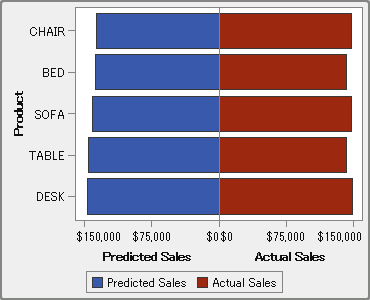
この例では、バタフライチャートを使用して、小売製品ラインに関して実際の売り上げと予測した売り上げを比較します。バタフライチャートは、2つのユニークな値を比較する場合に便利です。このチャートでは、2つの値がY軸の両側にそれぞれ配置されます。
ユーザー定義格子の例
ユーザー定義格子に関するグラフオブジェクトの作成例
ヒント
簡単な方法として、グラフギャラリーからバタフライチャートを選択できます。
グラフビルダで、
グラフ要素
ペイン内にある棒グラフをキャンバスにドラッグアンドドロップします。
2つ目の棒グラフを
グラフ要素
ペインからキャンバスの左端にドラッグアンドドロップします。この操作により、2番目の棒グラフ向けに新しい列が作成されます。
カテゴリの役割を共有します。どちらかの棒グラフに関して、
役割の定義
タブで、
カテゴリ
の隣にある
をクリックします。
共有の役割を別の役割と作成
他のグラフ要素
を選択します。
共有の役割の追加
ウィンドウが表示されます。
OK
をクリックします。
両方の棒グラフを水平レイアウトに変更します。
棒グラフを選択します。
プロパティ
タブで、
方向
の隣にある
をクリックし、
水平
を選択します。
もう1つの棒グラフに関して、上記の2つのステップを繰り返します。
統一的な列および行の軸を指定します。
フルグラフを選択します。(
カスタムグラフ
が
プロパティ
タブに表示されます。)
プロパティ
タブで、
Y 軸の範囲 (左軸のみ)
の隣にある
をクリックし、
各行内で同じ
を選択します。
プロパティ
タブで、
X軸の範囲
の隣にある
をクリックし、
すべてのセルで同じ
を選択します。
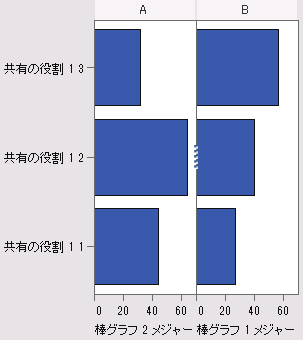
棒グラフは次のようになります。
左側の棒グラフのX(メジャー)軸の順番を逆にします。
左側の棒グラフの水平軸をクリックします。
プロパティ
タブで、
逆順
を選択します。
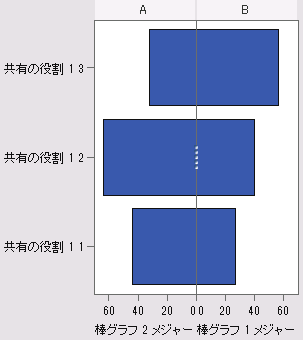
棒グラフは次のようになります。
右側の棒グラフの色を変更し、左側の棒グラフと区別します。
右側の棒グラフを選択します。
プロパティ
タブで、
色の塗りつぶし
の隣にある
をクリックし、
Data color 3
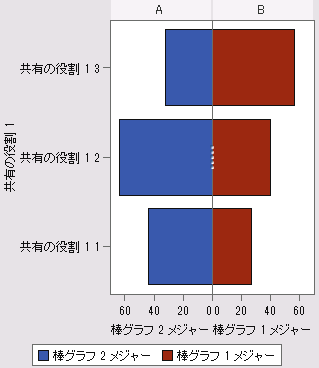
を選択します。右側の棒グラフの色が変化します。デフォルトテーマでは、色は濃い赤になります。
X軸にグリッドラインを表示します。
左側の棒グラフの水平軸をクリックします。
プロパティ
タブで、
グリッドラインの表示
をクリックします。
右側の棒グラフに関して、上記の2つのステップを繰り返します。
グラフオブジェクトを保存します。
デザイナで表示されるようにカスタムグラフオブジェクトを保存
を参照してください。
最終的に完成された凡例付きのグラフオブジェクトは次のようになります。
前のページ
|
次のページ
|
ページの先頭へ
Copyright © SAS Institute Inc. All rights reserved.