前のページ|次のページ

レポートオブジェクトからのデータのエクスポート

デザイナからのエクスポートの概要

データのエクスポート機能を持つユーザーはすべて、後で表示したり印刷したりするために、デザイナを使用してレポートオブジェクトのデータをMicrosoft Excel形式でエクスポートすることができます。このエクスポート出力は、ローカルディスクに上に保存した後、Microsoft Excelで開くことができます。または、タブ区切りの値(*.tsv)データファイルかカンマ区切りの値(*.csv)データファイルのような、特定の文字で区切られたテキストファイルの作成を選択できます。
デザイナからグラフをエクスポートすると、グラフのビジュアル表示ではなくデータがエクスポートされます。
デザイナのすべてのレポートオブジェクトがエクスポート機能に対応しているわけではありません。たとえば、ゲージに含まれているデータはエクスポートできません。特定のレポートオブジェクトでエクスポート機能を使用できない場合は、オブジェクトを右クリックした際に<reportObjectName>をエクスポートメニュー項目が表示されません。
リスト表からのデータのエクスポート

リスト表からデータをエクスポートするには、次の操作を行います。
  1. アップデートするリスト表がまだ選択されていない場合は、選択します。
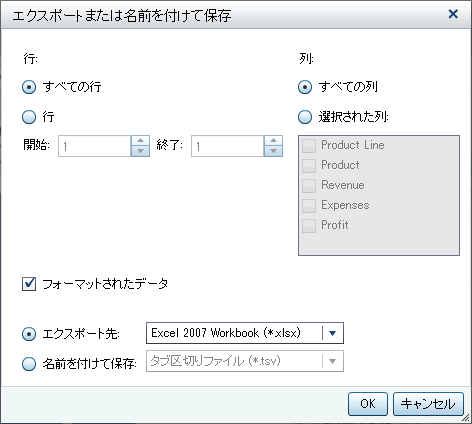
  2. リスト表を右クリックし、<listTableName>のエクスポートを選択します。ここで、<listTableName>はレポートオブジェクトの名前になります。エクスポートまたは名前を付けて保存ウィンドウが表示されます。
    リスト表のエクスポートまたは名前を付けて保存ウィンドウ
  3. すべての行のエクスポートを選択するか、またはエクスポートするの範囲を選択します。
  4. すべての列のエクスポートを選択するか、または選択された列をエクスポートします。選択された列を選択した場合、エクスポートしたい列の左側にあるチェックボックスをオンにします。 少なくとも1列を選択する必要があります。列を選択しない場合はメッセージが表示され、エクスポートまたは名前を付けて保存ウィンドウを閉じることができません。
  5. (オプション)エクスポートするデータをフォーマットするかどうかを選択するには、フォーマットされたデータチェックボックスを選択またはクリアします。デフォルトで、このチェックボックスは選択されています。
  6. エクスポート先を選択した場合、選択できるオプションは、Microsoft Excel スプレッドシー トを作成するExcel 2007 Workbook (*.xlsx)だけになります。
  7. 名前を付けて保存を選択した場合、データファイルの作成時にタブ区切りの値(*.tsv)またはカンマ区切りの値(*.csv) のどちらかを選択します。
  8. OKをクリックします。
  9. 表示されたプロンプトで、ファイルを開くか、保存するかを選択します。

クロス表からのデータのエクスポート

クロス表から詳細データをエクスポートするには、次の操作を行います。
  1. エクスポートするクロス表がまだ選択されていない場合は、選択します。
  2. クロス表を右クリックし、<crosstabName>のエクスポートを選択します。ここで、<crosstabName>はレポートオブジェクトの名前になります。エクスポートまたは名前を付けて保存ウィンドウが表示されます。
    クロス表のエクスポートまたは名前を付けて保存ウィンドウ
  3. すべての行のエクスポートを選択するか、またはエクスポートするの範囲を選択します。
  4. すべての列のエクスポートを選択するか、または選択された列をエクスポートします。選択された列を選択した場合、エクスポートしたい列の左側にあるチェックボックスをオンにします。 少なくとも1列を選択する必要があります。列を選択しない場合はメッセージが表示され、エクスポートまたは名前を付けて保存ウィンドウを閉じることができません。
  5. (オプション)エクスポートするデータをフォーマットするかどうかを選択するには、フォーマットされたデータチェックボックスを選択またはクリアします。デフォルトで、このチェックボックスは選択されています。
  6. エクスポート先を選択した場合、選択できるオプションは、Microsoft Excel スプレッドシー トを作成するExcel 2007 Workbook (*.xlsx)だけになります。
  7. 名前を付けて保存を選択した場合、データファイルの作成時にタブ区切りの値(*.tsv)またはカンマ区切りの値(*.csv) のどちらかを選択します。
  8. OKをクリックします。
  9. 表示されたプロンプトで、ファイルを開くか、保存するかを選択します。

グラフからのデータのエクスポート

注: 実際のビジュアルグラフはエクスポートできません。エクスポートできるのはデータのみです。
グラフからデータをエクスポートするには、次の操作を行います。
  1. エクスポートするグラフがまだ選択されていない場合は、選択します。
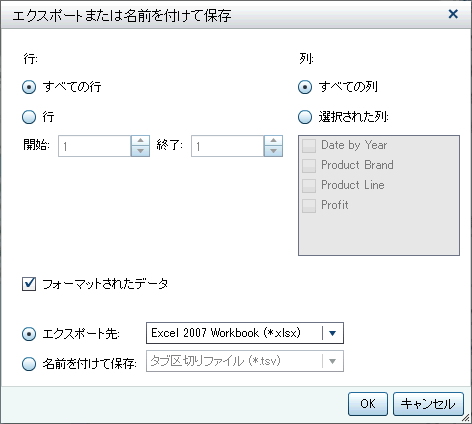
  2. グラフを右クリックし、<graphName>のエクスポートを選択します。ここで、<graphName>はレポートオブジェクトの名前になります。エクスポートまたは名前を付けて保存ウィンドウが表示されます。
    グラフのエクスポートまたは名前を付けて保存ウィンドウ
  3. すべての行のエクスポートを選択するか、またはエクスポートするの範囲を選択します。
  4. すべての列のエクスポートを選択するか、または選択された列をエクスポートします。選択された列を選択した場合、エクスポートしたい列の左側にあるチェックボックスをオンにします。 少なくとも1列を選択する必要があります。列を選択しない場合はメッセージが表示され、エクスポートまたは名前を付けて保存ウィンドウを閉じることができません。
  5. (オプション)エクスポートするデータをフォーマットするかどうかを選択するには、フォーマットされたデータチェックボックスをオンまたはオフにします。デフォルトで、このチェックボックスは選択されています。
  6. (オプション)詳細データをグラフでエクスポートするかどうかを選択します。詳細データを選択すると、エクスポートしたい列を選択できます。
    注: インポートされたオブジェクトや、複数のデータ定義を持つカスタムグラフオブジェクト、または詳細データを使用できないグラフでは、詳細データオプションを利用できません。
  7. エクスポート先を選択した場合、選択できるオプションは、Microsoft Excel スプレッドシー トを作成するExcel 2007 Workbook (*.xlsx)だけになります。
  8. 名前を付けて保存を選択した場合、データファイルの作成時にタブ区切りの値(*.tsv)またはカンマ区切りの値(*.csv) のどちらかを選択します。
  9. OKをクリックします。
  10. 表示されたプロンプトで、ファイルを開くか、保存するかを選択します。
前のページ|次のページ|ページの先頭へ