新しいプロセスフローにオブジェクトをコピーして、プロセスフローを実行する
在庫レポートと棒グラフのみを実行するプロセスフローを作成するとします。リストレポートタスク、棒グラフタスク、
Products
データセットの挿入が必要です。
プロジェクトツリーで
プロセスフロー
をダブルクリックします。
プロセスフローウィンドウで右クリックして、
新規作成
プロセスフロー
を選択します。ワークスペースに空のプロセスフローウィンドウ
プロセスフロー 2
が表示されます。
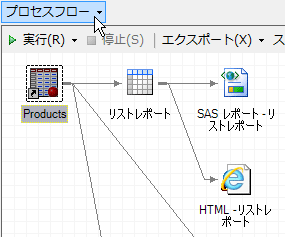
ワークスペースの左上隅の最近表示した項目メニューから
プロセスフロー
を選択して、プロジェクトの元のプロセスフローに戻ります。
表示を拡大するには、クリックします。
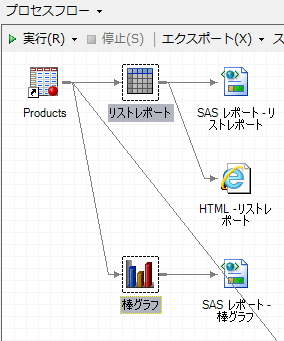
プロセスフローウィンドウで、
Ctrl
を押しながら
リストレポート
オブジェクトと
棒グラフ
オブジェクトを選択します。
表示を拡大するには、クリックします。
選択したオブジェクトの1つを右クリックして、
コピー
を選択します。
最近表示した項目メニューから
プロセスフロー 2
を選択します。プロセスフロー 2ウィンドウで右クリックして、
貼り付け
を選択します。タスクの
Products
入力データセットが挿入されています。
プロセスフロー 2ウィンドウで右クリックすると、ポップアップメニュー項目の1つを使用して、指定した時間にプロセスフローを実行するようにスケジュールできます。
プロセスフロー 2 の実行
を選択して、プロセスフロー実行時の進行状況を観察します。
最後にプロジェクトを保存できます。
ファイル
入門ガイドの保存
を選択します。
これでトピック は終了です。次のトピックでは、SAS Enterprise Guideに用意されている他のトレーニングについて説明します。






 プロセスフローを選択します。ワークスペースに空のプロセスフローウィンドウプロセスフロー 2が表示されます。