logo Introducción a SAS Enterprise Guide Menú principalatrássiguiente
    

Añadir datos SAS desde el ordenador local

Junto con SAS Enterprise Guide también se instalarán en el ordenador algunos datos de muestra. En estos pasos vamos a añadir dos de esos conjunto de datos del directorio de datos de muestra. El conjunto de datos Products contiene información sobre los productos vendidos por la tienda de especialidades gastronómicas, y el conjunto de datos Orders contiene información sobre los pedidos de los clientes.

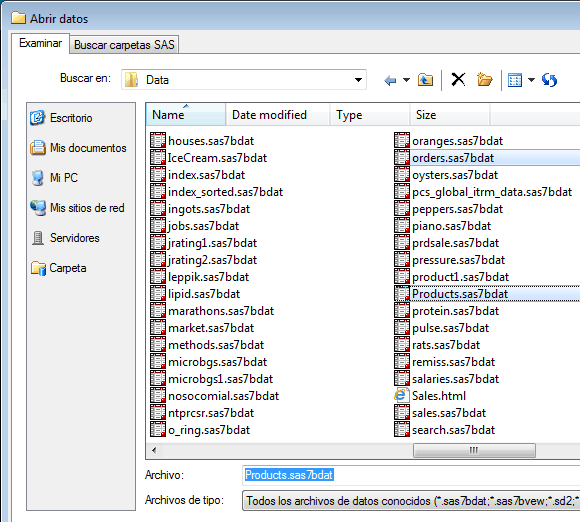
  1. Seleccione Archivodespués Abrirdespués Datos. En la ventana Abrir datos, seleccione Mi PC.

  2. Abra el directorio de muestras de SAS Enterprise Guide y haga doble clic en Data. De manera predeterminada, los programas de muestra, los proyectos y los datos están ubicados en C:\Program Files\SASHome\SASEnterpriseGuide\7.1\Sample.


  3. De manera predeterminada, en la ventana aparecerán todos los tipos de archivos. Los archivos con el icono son conjuntos de datos SAS. Pulse CTRL y seleccione Orders.sas7bdat and Products.sas7bdat y después pulse Abrir.


ventana Abrir datos con datos de muestra seleccionados
Haga clic en la imagen para ver la ventana completa.


  1. Se añadirán al proyecto accesos directos a las tablas Products y Orders y los conjuntos de datos se abrirán en cuadrículas de datos. De manera predeterminada las tablas se abren en modo de sólo . En este modo, se pueden explorar las columnas, cambiar su tamaño, ocultar y mantener columnas y filas, y copiarlas en otra tabla nueva. No se podrán editar los datos de la tabla a menos que se cambie al modo de edición.

    Nota Cuando se insertan datos en un proyecto, lo que se crea es una referencia a los datos. SAS Enterprise Guide no hace ninguna copia del archivo.

  2. Cierre la cuadrícula de datos abierta.

El siguiente paso será ver las propiedades de la tabla Products.

Menú principalatrássiguiente