logo Introducción a SAS Enterprise Guide Menú principalanteriorsiguiente
    

Añadir el conjunto de datos Orders y especificar las columnas que se van a utilizar en la unión

En estos pasos vamos a añadir la tabla Orders a la unión existente. Como la tabla Orders no contiene ninguna variable con un nombre que coincida con otro en el Constructor de queries en la tabla Products o Categories, será necesario realizar una unión manual.

  1. En la ventana Constructor de queries, haga clic en Añadir.

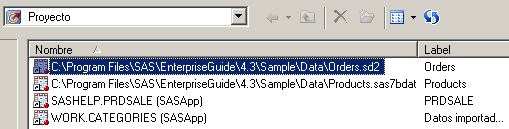
  2. En la ventana Abrir datos, haga clic en Proyecto. Haga doble clic en el conjunto de datos Orders.


Ventana Añadir desde proyecto que muestra las tablas disponibles para la query
Haga clic para ver la ventana completa.


  1. Si no encuentra columnas con nombre y tipo coincidentes, una ventana de mensajes le avisa de que tendrá que llevar a cabo la unión de las tablas manualmente. En la ventana de mensajes, haga clic en Aceptar. La ventana Tablas y uniones se abrirá automáticamente.

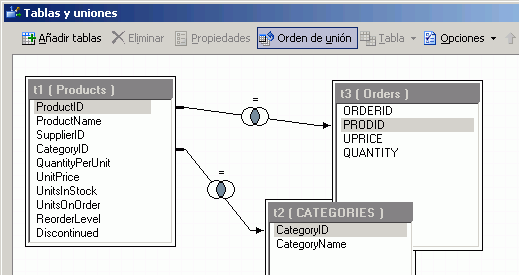
  2. Aunque los nombres de las columnas sean diferentes, los valores de las columnas ProductID y PRODID están relacionados y las tablas Products y Orders se podrán unir con estas columnas. En la lista de columnas Products, haga clic en ProductID y arrástrelo hasta la columna PRODID en la lista de la columna Orders. Se abre el cuadro Propiedades de la unión para poder seleccionar el tipo de unión. Puede aceptar la unión predeterminada que hace coincidir los valores iguales en las dos tablas y hacer clic en Aceptar. Aparecerá una línea que vincula los nombres de las dos columnas.

Ventana Tablas y uniones que muestra las tres tablas unidas
Haga clic para ver la ventana completa.


  1. Haga clic en Cerrar para cerrar la ventana Tablas y uniones.

El siguiente paso será seleccionar columnas para la salida de la query.


Menú principalanteriorsiguiente