ローカルコンピュータからSASデータを追加する
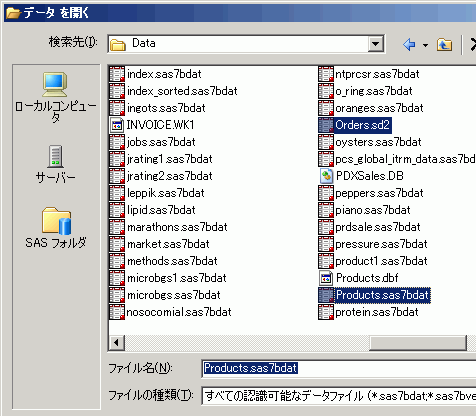
サンプルデータは、使用しているコンピュータにSAS Enterprise Guideをインストールした際にインストールされます。 このステップでは、サンプルデータディレクトリから2つのSASデータセットを追加します。 Productsデータセットには、特選食料品店が販売する製品情報が含まれています。また、Ordersデータセットには、顧客受注情報が含まれています。
- [ファイル]
 [開く][データ]を選択します。 [データを開く]ウィンドウで、[ローカルコンピュータ]を選択します。 [開く][データ]を選択します。 [データを開く]ウィンドウで、[ローカルコンピュータ]を選択します。
- SAS Enterprise Guideのサンプルディレクトリを開いて、[データ]をダブルクリックします。デフォルトでは、プログラム、プロジェクト、データのサンプルは、
C:\Program Files\SAS\EnterpriseGuide\4.2\Sampleに保存されています。
- デフォルトでは、すべての種類のファイルがウィンドウに表示されます。 SASデータセットのファイルには、アイコン
 が表示されます。 Ctrlキーを押しながら、Orders.sd2とproducts.sas7bdatを選択し、[開く]をクリックします。 が表示されます。 Ctrlキーを押しながら、Orders.sd2とproducts.sas7bdatを選択し、[開く]をクリックします。
|