Logo Der Einstieg in SAS Enterprise Guide HauptmenüZurückWeiter
    

Ausdruck für die berechnete Spalte hinzufügen

  1. Klicken Sie im Fenster Abfrage erstellen auf Berechnete Spalten.

  2. Klicken Sie im Fenster Berechnete Spalten auf Neu.


  3. Wählen Sie im Assistenten Neue berechnete Spalte die Option Erweiterter Ausdruck und klicken Sie dann auf Weiter.

  4. Der Gewinn kann berechnet werden, indem man den Einstandspreis vom Endpreis subtrahiert und das Ergebnis mit der Anzahl der bestellten Einheiten multipliziert.

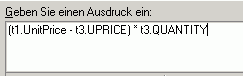
    Sie können den folgenden Ausdruck in das Feld am oberen Rand des Ausdrucksfeldes eingeben bzw. kopieren und einfügen, oder Sie führen die unten angegebenen Schritte A-F der Reihe nach aus, um diesen Ausdruck zu erstellen.

    (t1.UnitPrice - t3.UPRICE) * t3.QUANTITY

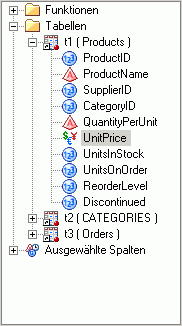
    1. Doppelklicken Sie auf der Seite Erweiterten Ausdruck erstellen im Assistenten Neue berechnete Spalte auf Products unter der Überschrift Tabellen direkt unter den Operatorschaltflächen. Doppelklicken Sie auf UnitPrice, um das Element in das Feld Geben Sie einen Ausdruck ein einzufügen.

      Erweiterter Ausdruck-Editor
      Klicken Sie auf das Bild, um es zu vergrößern.


    2. Klicken Sie auf den Subtraktionsoperator (Schaltfläche 'Subtraktionsoperator').

    3. Doppelklicken Sie unter der Überschrift Tabellen auf Orders. Doppelklicken Sie auf UPRICE.

    4. Markieren Sie den Ausdruck mit dem Mauszeiger und klicken Sie anschließend auf den Klammernoperator (Schaltfläche 'Klammernoperator').

    5. Klicken Sie auf den Multiplikationsoperator (Schaltfläche 'Multiplikationsoperator').

    6. Doppelklicken Sie in der Tabelle Orders auf QUANTITY. Ihr Ausdruck sieht nun folgendermaßen aus:

Ausdruck im Erweiterten Ausdruck-Editor
Klicken Sie auf das Bild, um es zu vergrößern.


  1. Klicken Sie auf Weiter.

Als Nächstes benennen Sie die neue Spalte um und fügen ein Ausgabeformat hinzu, damit die Werte im Währungsformat dargestellt werden.


HauptmenüZurückWeiter