SAS Studio 可助您完成编程任务!
若您不是经验丰富的 SAS 程序员,或您需要现有的程序帮助您起步,SAS Studio 将助您一臂之力。您可以在表查看器中打开表,选择要显示的列,过滤数据并对其排序。在后台,SAS
Studio 将写下显示表所需的全部代码供您使用。
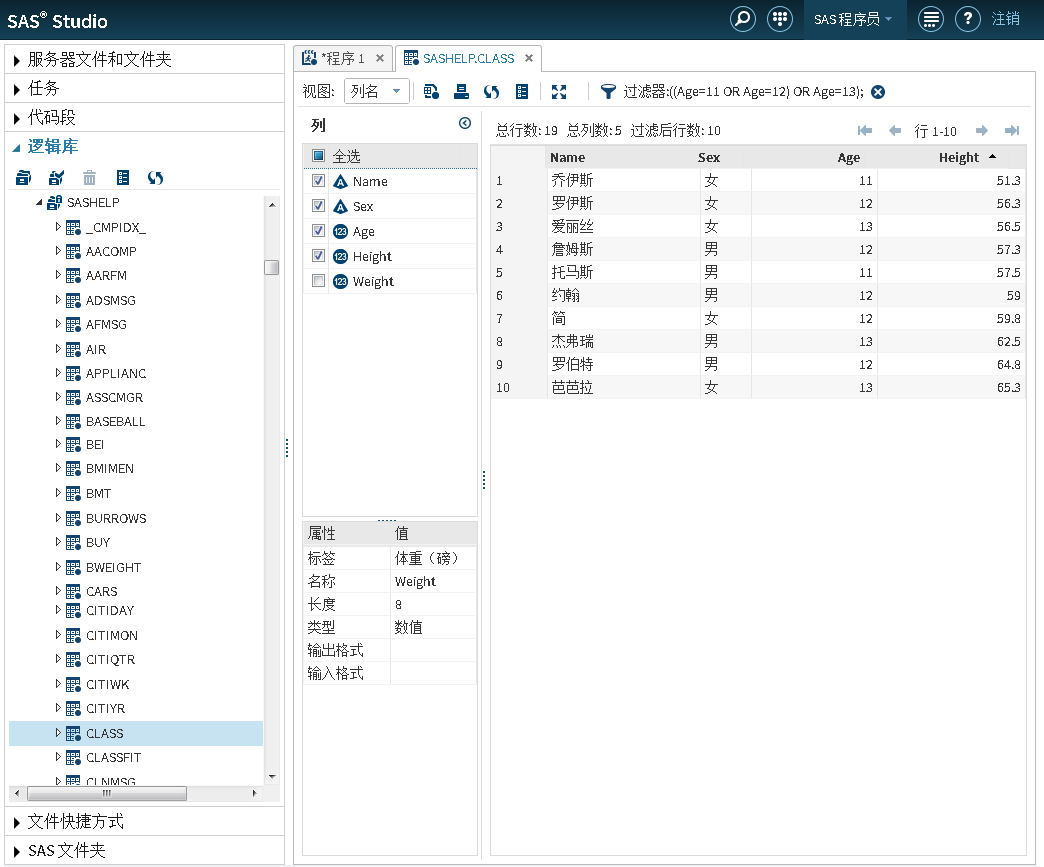
在“逻辑库”部分中,双击 Class 表在表查看器中将其打开。
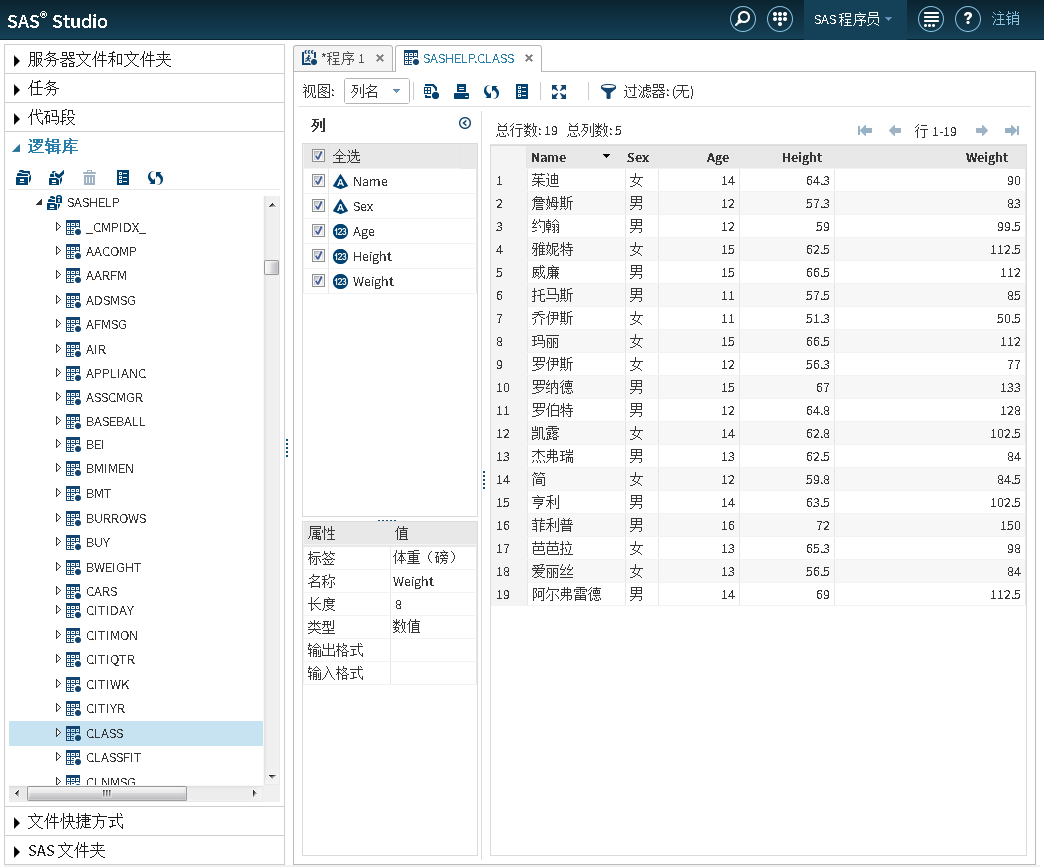
在表查看器的列区域,默认会选定所有列。清除 Weight 列并注意该列立即从表查看器中删除。
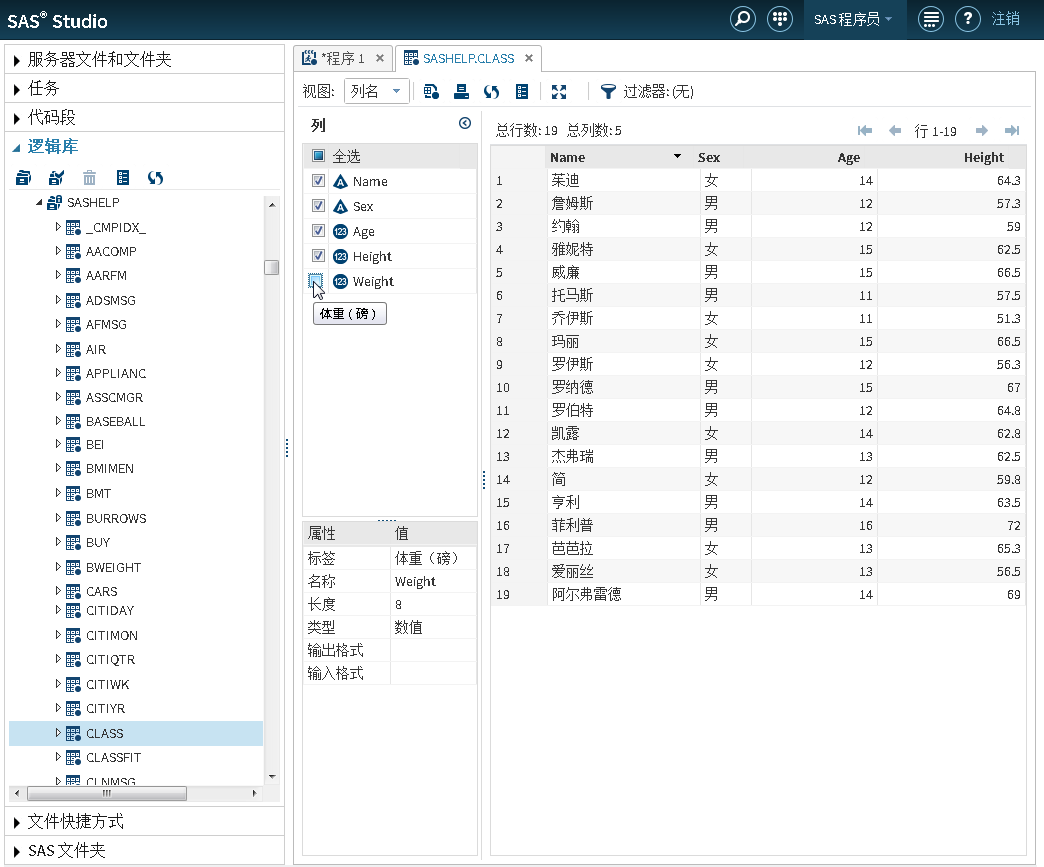
接下来,您可以添加过滤器并对数据排序。右击 Age 列标题,然后选择添加过滤器。从列值列表中,按下 Ctrl 键并选择以下三个值:
11、12、13。
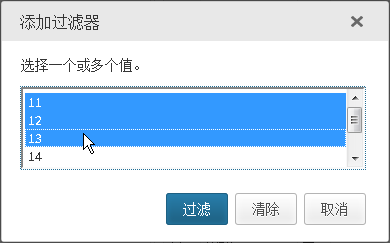
点击过滤。表查看器随即更新,现在仅显示年龄为 11、12 和 13 的行。
注: 过滤器条件显示在表查看的顶端。您可以点击  以编辑过滤器,点击
  以删除过滤器。
以编辑过滤器,点击 以删除过滤器。
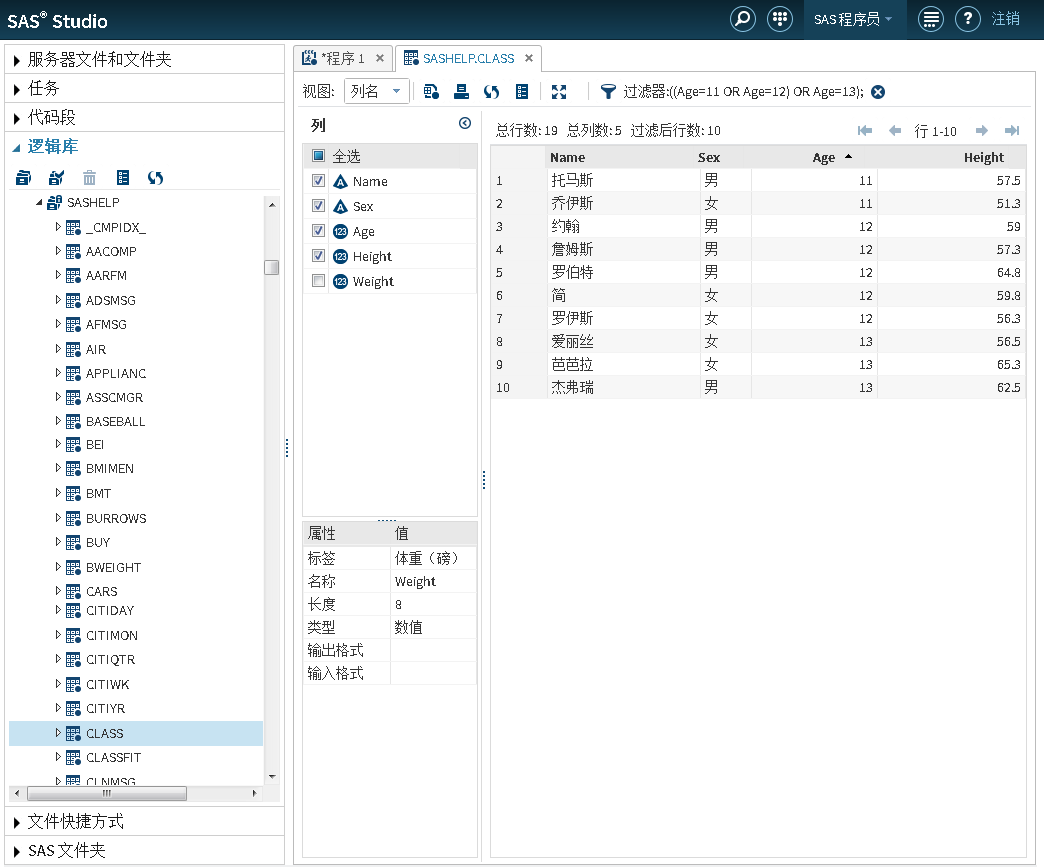
最后,右击 Height 列标题,然后选择升序排序。表将按 Height 列值从小到大的顺序排序。
在您选择选项并根据需要定制表的同时,SAS Studio 已生成您可使用的 SAS 代码。要查看代码,点击工具栏上的  。随即显示一个新的程序窗口,其中包含用于在表查看器中创建表视图的代码。
。随即显示一个新的程序窗口,其中包含用于在表查看器中创建表视图的代码。
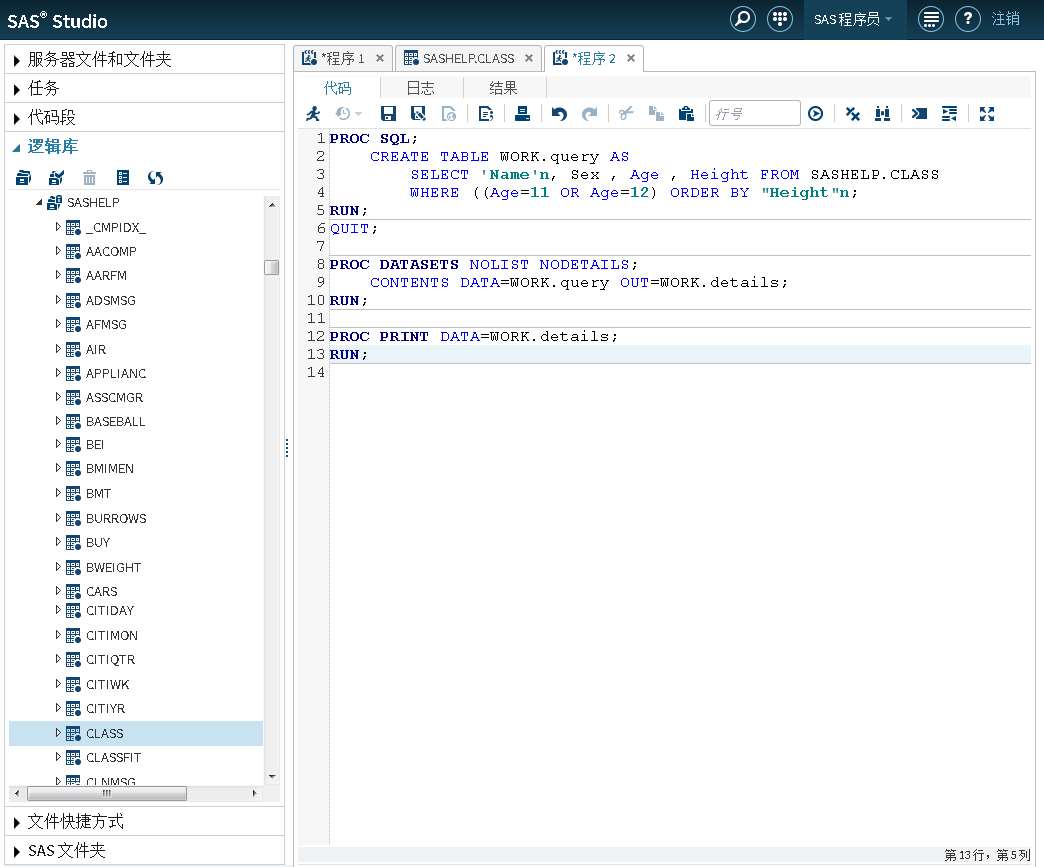
该程序是 SAS Studio 所创建代码的副本,且不再与表查看器关联。编辑该程序不会影响表查看器中显示的数据,且修改表查看器不会影响该代码的内容。您可以编辑该代码,或将其用作其他程序的基础。