通过电子邮件发送报表
您可以通过电子邮件将报表链接发送给使用设计器的他人。以下是关于收件人点击报表链接后所发生情况的一些要点:
-
若收件人已登录 SAS,则点击报表链接后会显示报表。
-
若收件人未登录 SAS,则会提示输入用户 ID 和密码。从 7.3 版开始,收件人可以通过点击 SAS 应用程序标准登录窗口中的访客,以访客身份登录。
-
若收件人在装有启用 Flash 的查看器的 PC 或 Mac 上打开电子邮件,则点击电子邮件链接之后,报表将在 SAS Visual Analytics Viewer(简称查看器)中打开。
-
若收件人在移动设备上打开电子邮件,则点击电子邮件链接之后,将使用 SAS Mobile BI 应用程序(若用户已安装)显示报表。
提示
使用 SAS 主页(简称主页)的收件人可以使用应用程序快捷方式设置来指定点击电子邮件链接时用于打开报表的应用程序。有关设置的详细信息,请参考主页的联机帮助。
提示
使用经典 SAS 主页的收件人可以使用与内容类型关联的操作顺序参数选择来指定点击电子邮件链接时用于打开报表的应用程序。详细信息,请参见指定经典 SAS Visual Analytics 主页的参数选择。要在设计器中通过电子邮件发送报表,请执行以下步骤:
-
选择文件
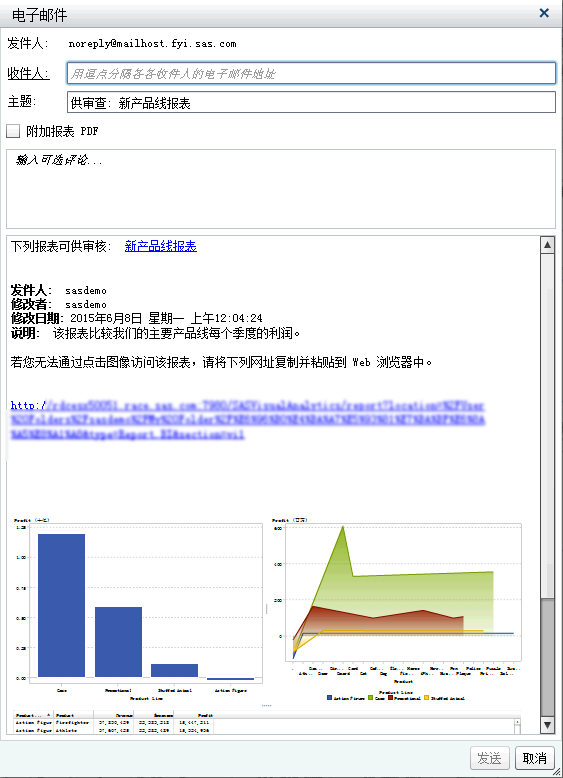
 电子邮件。电子邮件窗口随即出现。设计器自动将您的电子邮件地址添加至来自字段。将自动生成报表的 URL,同时在电子邮件中显示预览。
-
输入收件人的电子邮件地址。或者,点击收件人标签。添加收件人窗口随即出现。选择一个或多个名称。点击确定返回电子邮件窗口。以下是有关添加电子邮件收件人的一些注意事项:
-
用逗号分隔多个电子邮件收件人。
-
您可以在添加收件人窗口中最多选择 100 位电子邮件收件人。
-
用户的电子邮件地址必须储存在元数据中,才能显示在添加收件人窗口中的全部查看选项卡中。
提示将您的鼠标指针放置于收件人字段上方可查看所有收件人。 -
-
(可选)更新主题行。
-
(可选)选择附加报表 PDF。若您的报表包含通常情况下不与报表一起保存的过滤器或交互操作,则该选项非常有用。该 PDF 与分发报表时附加的 PDF 不同,后者仅包含已保存的过滤器或交互操作。
-
(可选)输入报表评论。
-
点击发送。