예: 리포트에서 숫자 파라미터 사용
숫자 파라미터는 드롭다운 리스트 컨트롤, 리스트 컨트롤 또는 버튼 모음 컨트롤에 사용할 수 있습니다. 이 예에서는 숫자 파라미터를 생성하여 리포트의
버튼 모음 컨트롤에 사용하는 방법을 설명합니다.
자동차 대리점에서 자동차 판매 관련 리포트가 있다고 가정해 보겠습니다. 데이터 소스에 실린더라는 칼럼이 있습니다. SAS Visual Analytics 관리자가 데이터 소스를 로드할 당시 실린더 데이터 항목은 측도로 정의되어 있었습니다. 실린더의 값을 보여 주고 실린더 값이 할당된 파라미터를 가진 버튼 모음 컨트롤을 리포트에 추가하려고 합니다.
리포트에서 숫자 파라미터를 사용하려면 다음 단계를 따릅니다.
-
개체 탭에서 버튼 모음 컨트롤을 끌어 캔버스에 놓습니다.
-
데이터 탭에서 실린더 데이터 항목을 마우스 오른쪽 버튼으로 클릭한 후 범주를 선택하여 변환합니다.
-
다음 단계에 따라 숫자 파라미터를 생성합니다.
-
데이터 탭에서 실린더 데이터 항목을 마우스 오른쪽 버튼으로 클릭하고 데이터 항목에서 파라미터 생성을 선택합니다. 파라미터 생성 창이 표시됩니다.
-
(선택 사항) 파라미터의 이름을 수정합니다.
-
파라미터의 유형으로 숫자를 선택합니다.
-
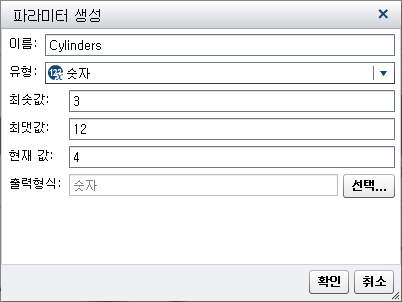
숫자 파라미터의 최솟값, 최댓값 및 현재 값을 지정합니다.다음은 파라미터 생성 창의 예입니다.
-
확인을 클릭합니다. 새로운 숫자 파라미터가 데이터 탭의 파라미터 머리글 아래에 추가됩니다.
-
-
실린더 데이터 항목을 끌어서 버튼 모음 컨트롤에 놓습니다.
-
실린더 파라미터를 끌어서 버튼 모음 컨트롤에 놓습니다. 버튼 모음이 숫자 파라미터의 값으로 채워집니다.