리포트를 전자 우편으로 보내기
Designer를 사용하여 리포트에 연결되는 링크를 다른 사람에게 전자 우편으로 보낼 수 있습니다. 수신자가 리포트로 연결되는 링크를 클릭할 때 발생하는
것과 관련된 몇 가지 중요한 사항입니다.
-
수신자가 SAS에 이미 로그인했으면 리포트 링크를 클릭할 때 리포트가 표시됩니다.
-
수신자가 SAS에 로그인하지 않았으면 사용자 ID 및 암호를 묻습니다. 7.3 릴리스부터 수신자는 SAS 응용 프로그램에 대한 표준 로그인 창에 있는 Guest를 클릭하여 Guest로 로그인할 수 있습니다.
-
수신자가 PC나 Mac에서 Flash 지원 뷰어를 사용하여 전자 우편 메시지를 열고 전자 우편의 링크를 클릭하면 SAS Visual Analytics Viewer(Viewer)에 리포트가 표시됩니다.
-
수신자가 모바일 장치에서 전자 우편 메시지를 열고 전자 우편 링크를 클릭하면 SAS Mobile BI 앱(설치된 경우)을 사용하여 리포트가 표시됩니다.
팁
SAS Home(Home 페이지)을 사용하는 수신자는 응용 프로그램 바로 가기 설정을 사용하여 전자 우편 링크를 클릭할 때 리포트를 여는 응용 프로그램을 지정할 수 있습니다. 설정에 대한 자세한 내용은 Home 페이지에 있는
온라인 도움말을 참조하십시오.
팁
클래식 SAS Visual Analytics Home 페이지를 사용하는 수신자는 콘텐츠 유형과 연결된 작업 정렬 우선 설정을 사용하여 전자 우편 링크를 클릭할 때 리포트를 여는 응용 프로그램을 지정할 수 있습니다. 자세한 내용은 클래식 SAS Visual Analytics Home 페이지에 대한 우선 설정 지정을 참조하십시오.Designer에서 리포트를 전자 우편으로 보내는 방법:
-
파일
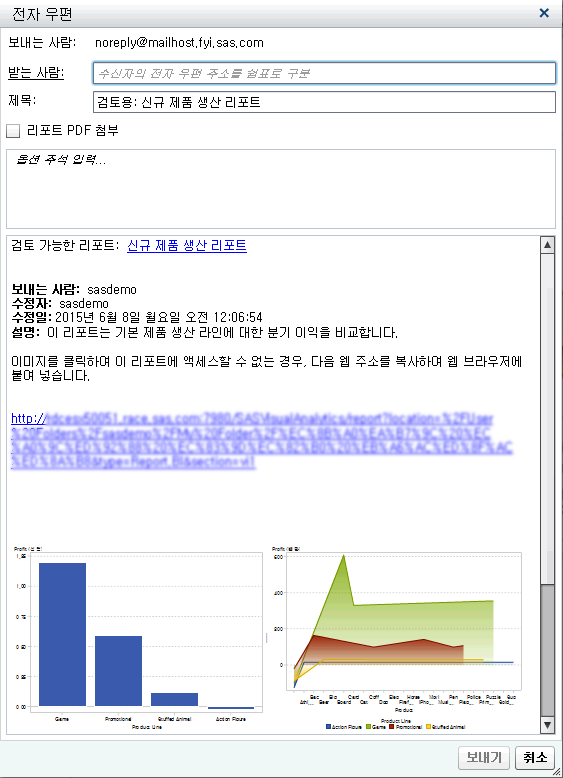
 전자 우편을 선택합니다. 전자 우편 창이 표시됩니다. Designer에서 전자 우편 주소를 보낸 사람 필드에 자동으로 추가합니다. 리포트에 대한 URL이 자동으로 생성되고 전자 우편 메시지에 미리 보기가 나타납니다.
-
수신자의 전자 우편 주소를 입력합니다.또는 받는 사람 레이블을 클릭합니다. 수신자 추가 창이 표시됩니다. 이름을 하나 이상 선택합니다. 확인을 클릭하여 전자 우편 창으로 돌아갑니다.다음은 전자 우편 수신자 추가와 관련된 몇 가지 고려 사항입니다.
-
전자 우편 수신자가 여러 명이면 쉼표로 구분합니다.
-
수신자 추가 창에서 전자 우편 수신자를 100명까지 선택할 수 있습니다.
-
사용자의 전자 우편 주소는 메타데이터에 저장되어 있어야 수신자 추가 창의 모두 보기에 표시됩니다.
팁마우스 포인터를 받는 사람 필드 위에 놓으면 수신자가 모두 표시됩니다. -
-
(선택 사항) 제목 행을 업데이트합니다.
-
(선택 사항) 리포트 PDF 첨부를 선택합니다. 이 옵션은 대개는 리포트에 저장하지 않는 필터나 인터랙션이 리포트에 포함되어 있을 때 유용합니다. 이 PDF는 리포트를 배포할 때 첨부되는 PDF, 즉 저장된 필터나 인터랙션만 포함되어 있는 PDF와는 다릅니다.
-
(선택 사항) 리포트에 대한 주석을 입력합니다.
-
보내기를 클릭합니다.