클래식 Home 페이지의 콘텐츠 관리
클래식 Home 페이지 콘텐츠 개요
클래식 Home 페이지에는 최근 리포트, 탐색, 스토어드 프로세스, 스토어드 프로세스 리포트, 테이블 및 질의가 표시되고 클래식 Home 페이지의
내 콘텐츠 머리글 아래에 즐겨찾기와 컬렉션도 표시됩니다. 즐겨찾기는 빠르게 액세스할 수 있는 리포트, 탐색, 스토어드 프로세스, 스토어드 프로세스 리포트, 테이블 또는 질의입니다. 컬렉션은 즐겨찾기 그룹입니다. 컬렉션은 여러 사용자와 공유할 수 있습니다. 즐겨찾기 그룹은 컬렉션 또는 즐겨찾기 리스트에 추가할 수 있는 개체 그룹입니다. 컬렉션에 추가된 즐겨찾기 그룹은 컬렉션과 동일한 액세스 권한을 가지고 있습니다.
주: Guest 액세스 권한이 있는 사용자는 콘텐츠를 관리할 수 없습니다.
콘텐츠를 관리하려면 내 콘텐츠 머리글 오른쪽의 관리를 클릭합니다. 내 콘텐츠 관리 창이 표시됩니다.
내 콘텐츠 창 관리
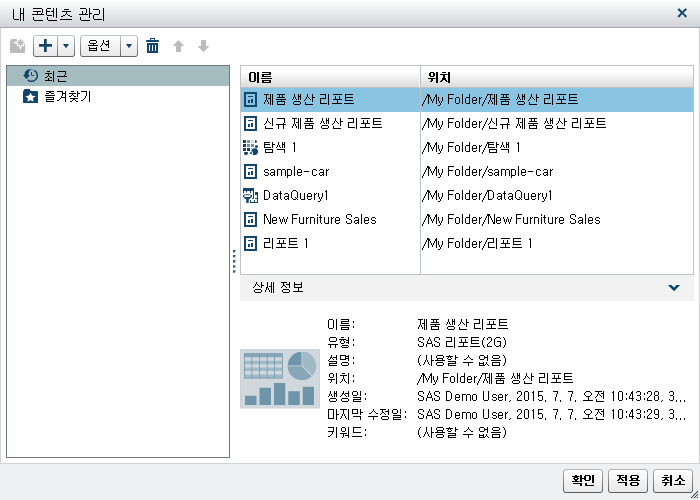
다음은 내 콘텐츠 관리 창에서 사용할 수 있는 아이콘입니다.
|
아이콘
|
설명
|
|---|---|
 |
리포트, 탐색, 스토어드 프로세스, 스토어드 프로세스 리포트, 테이블 및 질의에 대해 새로운 즐겨찾기 그룹을 생성할 수 있습니다. 폴더 이름은 60자보다
길면 안 됩니다. 이 아이콘은 즐겨찾기를 선택한 경우에만 사용할 수 있습니다.
|
 |
즐겨찾기 리스트에 리포트, 탐색, 스토어드 프로세스, 스토어드 프로세스 리포트, 테이블 또는 질의를 추가할 수 있습니다. 즐겨찾기 컬렉션을 생성하거나
추가할 수도 있습니다.
|
|
옵션
|
최근 히스토리 지우기 또는 즐겨찾기 지우기를 선택할 수 있습니다.
|
 |
한 번에 하나씩 즐겨찾기 또는 최근 콘텐츠를 삭제할 수 있습니다. Ctrl 키를 눌러 여러 항목을 삭제할 수 있습니다. 컬렉션에서는 컬렉션을 영구적으로
삭제할지 아니면 클래식 Home 페이지의 내 콘텐츠 머리글 아래에서만 제거할지 선택할 수 있습니다.
|
 |
리스트에서 즐겨찾기 콘텐츠를 위로 이동하여 클래식 Home 페이지의 내 콘텐츠 머리글 아래에 표시되는 사항을 변경할 수 있습니다.
|
 |
리스트에서 즐겨찾기 콘텐츠를 아래로 이동하여 클래식 Home 페이지의 내 콘텐츠 머리글 아래에 표시되는 사항을 변경할 수 있습니다.
|
내 콘텐츠 관리 창에서 리포트, 탐색, 스토어드 프로세스, 스토어드 프로세스 리포트, 테이블 또는 질의를 선택하면 해당 항목의 이름 및 위치 같은 상세 정보가 표시됩니다.
클래식 Home 페이지를 사용하여 컬렉션 생성
컬렉션은 다른 사용자와 공유 가능한 즐겨찾기 그룹입니다. 컬렉션 생성 기능이 있는 경우 컬렉션을 생성할 수 있습니다. 즐겨찾는 리포트, 탐색, 스토어드
프로세스, 스토어드 프로세스 리포트, 테이블, 질의, 폴더 및 즐겨찾기 그룹을 가리키는 컬렉션을 생성할 수 있습니다.
팁
Home 페이지로 생성하는 컬렉션은 SAS Mobile BI 앱에서 사용 가능합니다.
새로운 컬렉션을 생성하는 방법:
-
다음 중 하나를 수행합니다.
-
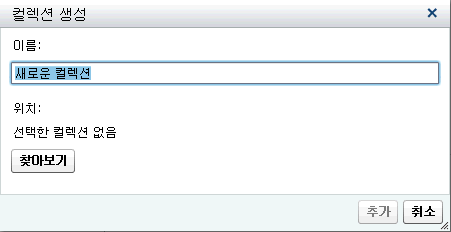
클래식 Home 페이지에서 내 콘텐츠 머리글 오른쪽의 관리를 클릭합니다. 내 콘텐츠 관리 창이 표시됩니다.을 클릭하여 메뉴를 연 다음 컬렉션 생성을 선택합니다. 컬렉션 생성 창이 표시됩니다.
-
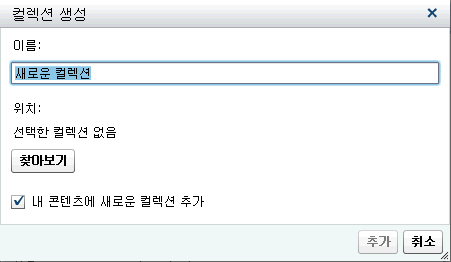
개체 정보에서 컬렉션을 클릭합니다. 그런 다음, 컬렉션 생성을 선택합니다. 컬렉션 생성 창이 표시됩니다.
-
-
컬렉션의 이름을 입력합니다.
-
컬렉션의 위치를 선택하려면 찾아보기를 클릭합니다. 위치 선택 창이 표시됩니다.기존 폴더를 선택하거나 새로운 폴더를 생성합니다. 확인을 클릭하여 컬렉션 생성 창으로 돌아갑니다.주: 새로운 컬렉션을 생성할 때는 컬렉션이 내 컬렉션의 루트 컬렉션이어야만 내 콘텐츠 관리 창 내에서 컬렉션에 항목을 추가할 수 있습니다.
-
(선택 사항) 개체 정보에서 컬렉션 생성 창을 연 경우 내 콘텐츠에 새로운 컬렉션 추가 체크 박스를 선택 취소할 수 있습니다. 즉 , 새로운 컬렉션이 클래식 Home 페이지에서 즐겨찾기 링크 옆에 표시되지 않습니다.
-
추가를 클릭합니다. 내 콘텐츠 관리 창에 있는 경우 새로운 컬렉션이 왼쪽에 표시됩니다.
내 콘텐츠 관리 창에서 마우스 오른쪽 버튼으로 클릭하고 해당 옵션을 선택하여 컬렉션 이름을 바꾸거나, 제거하거나 영구적으로 삭제할 수 있습니다.
컬렉션 또는 즐겨찾기 리스트에 즐겨찾기 그룹 추가
즐겨찾기 그룹을 사용하여 즐겨찾기 리포트, 탐색, 스토어드 프로세스, 스토어드 프로세스 리포트, 테이블 또는 질의를 함께 불러올 수 있습니다. 컬렉션
또는 즐겨찾기 리스트에 즐겨찾기 그룹을 추가할 수 있습니다.
다음은 즐겨찾기 그룹과 관련된 몇 가지 중요한 사항입니다.
-
즐겨찾기 그룹은 내 콘텐츠 관리 창 왼쪽의 트리에만 표시됩니다.
-
클래식 Home 페이지로 추가하는 즐겨찾기 그룹은 SAS Mobile BI 앱에서 사용 가능합니다.
-
즐겨찾기 그룹은 클래식 Home 페이지로만 추가할 수 있습니다.
즐겨찾기 그룹을 추가하는 방법:
-
클래식 Home 페이지에서 내 콘텐츠 오른쪽의 관리를 클릭합니다. 내 콘텐츠 관리 창이 표시됩니다.
-
즐겨찾기 또는 컬렉션을 선택합니다.팁모든 사용자에게 공유된 컬렉션에 즐겨찾기 그룹을 추가할 때 해당 컬렉션에 있는 즐겨찾기 그룹도 모든 사용자에게 공유됩니다.
-
메뉴 표시줄에서을 클릭합니다. 즐겨찾기 그룹은
 아이콘에서 식별됩니다.
내 콘텐츠 관리 창에서 마우스 오른쪽 버튼으로 클릭하고 해당 옵션을 선택하여 즐겨찾기 그룹 이름을 바꾸거나 제거할 수 있습니다.